
Wave Pro 3 (US): различия между версиями
imported>importer Imported from Excel |
imported>importer Imported from Excel |
||
| Строка 1: | Строка 1: | ||
== Идентификация устройства == | [[File:Wave_Pro_3_ProductImg_.png]] | ||
== Идентификация устройства == | |||
Устройство: Wave Pro 3 (США) Номер детали/код заказа в США: QPSW-0A3X16USZ-Wave Идентификатор типа продукта: 0x0002Z-Wave Идентификатор продукта: 0x0091Z-Wave Производитель: Shelly EuropeZ-Wave Идентификатор производителя: 0x0460 | |||
== Терминология == | == Терминология == | ||
* Устройство - В этом документе термин «Устройство» используется для обозначения устройства Shelly Qubino, являющегося предметом данного руководства. | |||
* Устройство - В этом документе термин «Устройство» используется для обозначения устройства Shelly Qubino, являющегося предметом данного руководства. | |||
* Шлюз (GW) — шлюз Z-Wave™, также называемый контроллером Z-Wave™, главным контроллером Z-Wave™, первичным контроллером Z-Wave™ или концентратором Z-Wave™ и т. д., — это устройство, которое служит центральным узлом для сети умного дома Z-Wave™. В этом документе используется термин «шлюз». | * Шлюз (GW) — шлюз Z-Wave™, также называемый контроллером Z-Wave™, главным контроллером Z-Wave™, первичным контроллером Z-Wave™ или концентратором Z-Wave™ и т. д., — это устройство, которое служит центральным узлом для сети умного дома Z-Wave™. В этом документе используется термин «шлюз». | ||
* Кнопка S — сервисная кнопка Z-Wave™, расположенная на устройствах Z-Wave™ и используемая для различных функций, таких как добавление (включение), удаление (исключение) и сброс устройства до заводских настроек по умолчанию. В этом документе используется термин «кнопка S». | * Кнопка S — сервисная кнопка Z-Wave™, расположенная на устройствах Z-Wave™ и используемая для различных функций, таких как добавление (включение), удаление (исключение) и сброс устройства до заводских настроек по умолчанию. В этом документе используется термин «кнопка S». | ||
* Добавление/включение — процесс добавления устройства Z-Wave в сеть Z-Wave — шлюз. В этом контексте используются слова «включен», «добавлен» и т. д. | * Добавление/включение — процесс добавления устройства Z-Wave в сеть Z-Wave — шлюз. В этом контексте используются слова «включен», «добавлен» и т. д. | ||
* Удаление/исключение — процесс удаления устройства Z-Wave из сети Z-Wave — шлюз. В этом контексте используются слова «исключено», «удалено» и т. д. | * Удаление/исключение — процесс удаления устройства Z-Wave из сети Z-Wave — шлюз. В этом контексте используются слова «исключено», «удалено» и т. д. | ||
Краткое описание | |||
Устройство представляет собой трехканальный интеллектуальный выключатель с беспотенциальными контактами, монтируемый на DIN-рейку. Он управляет функцией включения/выключения трех независимых электрических устройств с нагрузкой до 16 А на канал (всего 48 А). Совместим с выключателями (по умолчанию) и кнопками. | |||
Переключатель/кнопка, подключенная к входному клеммному разъему SW (SW1) | |||
Если SW (SW1) настроен как переключатель (по умолчанию), каждое его переключение изменяет состояние выхода O (O1) на противоположное — включено, выключено, включено и т. д. Если SW (SW1) настроен как кнопка в настройках устройства, каждое нажатие кнопки изменяет состояние выхода O (O1) на противоположное — включено, выключено, включено и т. д. | |||
Переключатель, подключенный к входному клеммному разъему SW (SW1) | |||
Если SW (SW1) настроен как переключатель (по умолчанию), каждое его переключение изменяет состояние выхода O (O1) на противоположное — включено, выключено, включено и т. д. | |||
* Изменение положения переключателя: Измените состояние выхода O (O1) на противоположное и отправьте команду соответствующим устройствам в группах 2 и 3 (см. главу) Ассоциация Z-Wave). | |||
Переключатель-память, подключенный к входному клеммному разъему SW (SW1) | |||
* Изменение положения переключателя: Измените состояние выхода O (O1) на противоположное и отправьте команду соответствующим устройствам в группах 2 и 3 (см. главу) Ассоциация Z-Wave). | Если SW (SW1) настроен как переключатель-память, то: | ||
* Переключение в положение «Замкнуть контакт переключателя-памяти»: Изменить состояние выходного сигнала O (O1) в положение «Вкл.» и отправить команду соответствующим устройствам в группах 2 и 3 (см. главу «Ассоциация Z-Wave»). | * Переключение в положение «Замкнуть контакт переключателя-памяти»: Изменить состояние выходного сигнала O (O1) в положение «Вкл.» и отправить команду соответствующим устройствам в группах 2 и 3 (см. главу «Ассоциация Z-Wave»). | ||
* Переключение в положение «Разомкнуть контакт переключателя-памяти»: Изменить состояние выходного сигнала O (O1) в положение «Выкл.» и отправить команду соответствующим устройствам в группах 2 и 3 (см. главу «Ассоциация Z-Wave»). | * Переключение в положение «Разомкнуть контакт переключателя-памяти»: Изменить состояние выходного сигнала O (O1) в положение «Выкл.» и отправить команду соответствующим устройствам в группах 2 и 3 (см. главу «Ассоциация Z-Wave»). | ||
Кнопка, подключенная к входному клеммному разъему SW (SW1) | |||
Если SW (SW1) настроен как кнопка в настройках устройства, каждое нажатие кнопки изменяет состояние выходного сигнала O (O1) на противоположное — Вкл., Выкл., Вкл. и т. д. | |||
* Короткое нажатие: Изменить состояние Изменить состояние выхода O (O1) на противоположное и отправить команду соответствующим устройствам в группах 2 и 3 (см. главу «Ассоциация Z-Wave»). | * Короткое нажатие: Изменить состояние Изменить состояние выхода O (O1) на противоположное и отправить команду соответствующим устройствам в группах 2 и 3 (см. главу «Ассоциация Z-Wave»). | ||
* Удерживать: отправить команду соответствующим устройствам в группе 3 (см. главу «Ассоциация Z-Wave»). | * Удерживать: отправить команду соответствующим устройствам в группе 3 (см. главу «Ассоциация Z-Wave»). | ||
* Отпустить: отправить команду соответствующим устройствам в группе 3 (см. главу «Ассоциация Z-Wave»). | * Отпустить: отправить команду соответствующим устройствам в группе 3 (см. главу «Ассоциация Z-Wave»). | ||
Переключатель/кнопка, подключенная к входному терминалу SW2 | |||
Если SW2 настроен как переключатель (по умолчанию), каждое его нажатие изменяет состояние выхода O2 на противоположное — включено, выключено, включено и т. д. Если SW2 настроен как кнопка в настройках устройства, каждое нажатие кнопки изменяет состояние выхода O2 на противоположное — включено, выключено, включено и т. д. | |||
Переключатель, подключенный к входному терминалу SW2 | |||
Если SW2 настроен как переключатель (по умолчанию), каждое его нажатие изменяет состояние выхода O2 на противоположное Противоположное состояние - ВКЛ, ВЫКЛ, ВКЛ и т. д. | |||
* Измените положение переключателя один раз: измените состояние выходного сигнала O2 на противоположное и отправьте команду соответствующим устройствам в группах 4 и 5 (см. главу «Ассоциация Z-Wave»). | * Измените положение переключателя один раз: измените состояние выходного сигнала O2 на противоположное и отправьте команду соответствующим устройствам в группах 4 и 5 (см. главу «Ассоциация Z-Wave»). | ||
Переключатель с памятью, подключенный к входному клеммному разъему SW2 | |||
Если SW2 настроен как переключатель с памятью, то: | |||
* Переключение в замкнутый контакт переключателя с памятью: Измените состояние выходного сигнала O2 на «Вкл.» и отправьте команду соответствующим устройствам в группах 4 и 5 (см. главу «Ассоциация Z-Wave»). | * Переключение в замкнутый контакт переключателя с памятью: Измените состояние выходного сигнала O2 на «Вкл.» и отправьте команду соответствующим устройствам в группах 4 и 5 (см. главу «Ассоциация Z-Wave»). | ||
* Переключение в разомкнутый контакт переключателя с памятью: Измените состояние выходного сигнала O2 на «Выкл.» и отправьте команду соответствующим устройствам в группах 4 и 5 (см. главу «Ассоциация Z-Wave»). | * Переключение в разомкнутый контакт переключателя с памятью: Измените состояние выходного сигнала O2 на «Выкл.» и отправьте команду соответствующим устройствам в группах 4 и 5 (см. главу «Ассоциация Z-Wave»). | ||
Кнопка, подключенная к входному клеммному разъему SW2 | |||
Если SW2 настроен как кнопка в настройках устройства, каждое нажатие кнопки изменяет состояние выходного сигнала O2 на противоположное — Вкл., Выкл., Вкл. и т. д. | |||
* Короткое нажатие: Измените состояние выходного сигнала O2 на противоположное и отправьте команду соответствующим устройствам в группах 4 и 5. (см. главу «Ассоциация Z-Wave») | * Короткое нажатие: Измените состояние выходного сигнала O2 на противоположное и отправьте команду соответствующим устройствам в группах 4 и 5. (см. главу «Ассоциация Z-Wave») | ||
* Удерживайте: отправьте команду на связанные устройства в группе 4 (см. главу «Ассоциация Z-Wave») | * Удерживайте: отправьте команду на связанные устройства в группе 4 (см. главу «Ассоциация Z-Wave») | ||
* Отпустите: отправьте команду на связанные устройства в группе 5 (см. главу «Ассоциация Z-Wave») | * Отпустите: отправьте команду на связанные устройства в группе 5 (см. главу «Ассоциация Z-Wave») | ||
Переключатель/кнопка, подключенная к входному терминалу SW3 | |||
Если SW3 настроен как переключатель (по умолчанию), каждое его нажатие изменяет состояние выхода O3 на противоположное — включено, выключено, включено и т. д. Если SW3 настроен как кнопка в настройках устройства, каждое нажатие кнопки изменяет состояние выхода O3 на противоположное — включено, выключено, включено и т. д. | |||
Переключатель, подключенный к входному терминалу SW3 | |||
Если SW3 настроен как переключатель (по умолчанию), каждое его нажатие изменяет состояние выхода O3 на противоположное — включено, выключено, включено и т. д. | |||
* Изменение положения переключателя один раз: изменение состояния Переключение выходного состояния O3 в противоположное и отправка команды соответствующим устройствам в группах 6 и 7 (см. главу «Ассоциация Z-Wave») | * Изменение положения переключателя один раз: изменение состояния Переключение выходного состояния O3 в противоположное и отправка команды соответствующим устройствам в группах 6 и 7 (см. главу «Ассоциация Z-Wave») | ||
Переключатель с памятью, подключенный к входному терминалу SW3 | |||
Если SW3 настроен как переключатель с памятью, то: | |||
* Переключение в замкнутый контакт переключателя с памятью: Изменение состояния выходного состояния O3 в состояние «Вкл.» и отправка команды соответствующим устройствам в группах 6 и 7 (см. главу «Ассоциация Z-Wave») | * Переключение в замкнутый контакт переключателя с памятью: Изменение состояния выходного состояния O3 в состояние «Вкл.» и отправка команды соответствующим устройствам в группах 6 и 7 (см. главу «Ассоциация Z-Wave») | ||
* Переключение в разомкнутый контакт переключателя с памятью: Изменение состояния выходного состояния O3 в состояние «Выкл.» и отправка команды соответствующим устройствам в группах 6 и 7 (см. главу «Ассоциация Z-Wave») | * Переключение в разомкнутый контакт переключателя с памятью: Изменение состояния выходного состояния O3 в состояние «Выкл.» и отправка команды соответствующим устройствам в группах 6 и 7 (см. главу «Ассоциация Z-Wave») | ||
Кнопка, подключенная к входному терминалу SW3 | |||
Если SW3 настроен как кнопка в настройках устройства, каждое нажатие кнопки изменяет состояние выходного состояния O3 в противоположное — ВКЛ., ВЫКЛ., ВКЛ. и т. д. | |||
* Короткое нажатие: Изменение состояния выходного сигнала O3 на противоположное и отправка команды соответствующим устройствам в группах 6 и 7 (см. главу «Ассоциация Z-Wave») | * Короткое нажатие: Изменение состояния выходного сигнала O3 на противоположное и отправка команды соответствующим устройствам в группах 6 и 7 (см. главу «Ассоциация Z-Wave») | ||
* Удержание: Отправка команды соответствующим устройствам в группе 6 (см. главу «Ассоциация Z-Wave») | * Удержание: Отправка команды соответствующим устройствам в группе 6 (см. главу «Ассоциация Z-Wave») | ||
* Отпускание: Отправка команды соответствующим устройствам в группе 7 (см. главу «Ассоциация Z-Wave») | * Отпускание: Отправка команды соответствующим устройствам в группе 7 (см. главу «Ассоциация Z-Wave») | ||
Основные области применения * Жилые дома | |||
* Жилые дома | |||
* Многоквартирные дома (квартиры, кондоминиумы, гостиницы и т. д.) | * Многоквартирные дома (квартиры, кондоминиумы, гостиницы и т. д.) | ||
* Небольшие коммерческие помещения (небольшие офисные здания, небольшие магазины/рестораны/автозаправочные станции и т. д.) | * Небольшие коммерческие помещения (небольшие офисные здания, небольшие магазины/рестораны/автозаправочные станции и т. д.) | ||
* Государственные/муниципальные учреждения | * Государственные/муниципальные учреждения | ||
* Университеты/колледжи | * Университеты/колледжи | ||
* Сельское хозяйство | * Сельское хозяйство | ||
== Интеграции == | == Интеграции == | ||
Устройства Shelly Qubino Wave разработаны на основе ведущей мировой технологии для умных домов – Z-Wave. Это означает, что Shelly Qubino Wave работает со всеми сертифицированными шлюзами, поддерживающими протокол связи Z-Wave. Чтобы убедиться в поддержке функций продуктов Shelly Qubino Wave на вашем шлюзе, мы регулярно проводим тесты совместимости наших устройств с различными шлюзами Z-Wave. | |||
== Упрощенная внутренняя схема == | == Упрощенная внутренняя схема == | ||
== [[File:Pro-3-internal-schematics.png]] == | == | ||
[[File:Pro-3-internal-schematics.png]] | |||
== | |||
== Электрические интерфейсы устройства == | == Электрические интерфейсы устройства == | ||
Входы 3 входа переключателей/кнопок на винтовых клеммах; 3 входа беспотенциальных контактов реле на винтовых клеммах; 2 входа питания на винтовых клеммах: N, L | |||
Выходы | |||
* 3 выхода беспотенциальных контактов реле на винтовых клеммах | |||
* 3 выхода беспотенциальных контактов реле на винтовых клеммах == | Подключение | ||
Z-Wave - Unsecure, S0 Security, S2 Unautonitive Security, S2 Authenticated Security | |||
Функции безопасности | |||
Защита от перегрева | |||
Поддерживаемые типы нагрузок | |||
Резистивная (лампы накаливания, нагревательные приборы) Емкостная (конденсаторные батареи, электронное оборудование, пусковые конденсаторы двигателей) Индуктивная с демпфером RC (драйверы светодиодов, трансформаторы, вентиляторы, холодильники, кондиционеры) | |||
Пользовательский интерфейс == Кнопка S и режимы работы == | |||
== | * Режим настроек: Необходим для запуска нужной процедуры, например: добавление (включение (*недоступно для устройств дальнего действия)), удаление (исключение), сброс к заводским настройкам и т. д. Имеет ограниченное время работы. После завершения процедуры в режиме настроек устройство автоматически переключается в обычный режим. | ||
* Вход в режим настроек: Нажмите и удерживайте кнопку S на устройстве, пока светодиод не загорится синим цветом. Дополнительное быстрое нажатие кнопки S изменяет меню в бесконечном цикле. Время ожидания состояния светодиода меню составляет 10 секунд, после чего устройство снова переходит в обычный режим. == == | |||
Функции кнопки S * Добавление устройства в сеть Z-Wave вручную (*недоступно для сети дальнего действия) | |||
* Удаление устройства из сети Z-Wave вручную | |||
* Сброс настроек устройства до заводских | |||
== | == Светодиодная индикация == | ||
== | == Светодиод Z-Wave == | ||
== | == '''Тип светодиода: RGB с регулировкой яркости''' == | ||
== | == Общие правила == | ||
* Переключение между обычным и режимом настроек осуществляется нажатием и удержанием кнопки S. | |||
* | |||
* Постоянно горящий светодиод означает, что вы находитесь в режиме настроек (это не относится к розеткам). После перехода в режим настроек переключение в обычный режим происходит автоматически через 10 секунд. | * Постоянно горящий светодиод означает, что вы находитесь в режиме настроек (это не относится к розеткам). После перехода в режим настроек переключение в обычный режим происходит автоматически через 10 секунд. | ||
* Если светодиод не находится в режиме тревоги, он выключится через 30 минут. Нажатие кнопки S или перезагрузка устройства активируют светодиод на 30 минут. | * Если светодиод не находится в режиме тревоги, он выключится через 30 минут. Нажатие кнопки S или перезагрузка устройства активируют светодиод на 30 минут. | ||
* | * | ||
* Во время загрузки модуля светодиод будет мигать в режиме 5 (0,2 с синим/0,2 с красным) в течение 4-5 секунд. Состояние светодиода в нормальном режиме: Нормальный режим определяется стабильной работой устройства, которая может сохраняться неограниченное время. | * Во время загрузки модуля светодиод будет мигать в режиме 5 (0,2 с синим/0,2 с красным) в течение 4-5 секунд. Состояние светодиода в нормальном режиме: Нормальный режим определяется стабильной работой устройства, которая может сохраняться неограниченное время. | ||
Нормальный режим | |||
= Удалено/Исключено | |||
= В режиме 1 светодиод будет мигать синим в течение 30 минут после каждого выключения и включения питания и 10 минут после нажатия кнопки S. | |||
[[File:Mode1-Blue.png]] | |||
== Добавлено/Включено | == = Добавлено/Включено == | ||
В режиме 1 светодиод будет мигать зеленым в течение 30 минут после каждого выключения и включения питания и 10 минут после нажатия кнопки S. | |||
== Сброс к заводским настройкам и перезагрузка | [[File:Mode1-Green.png]] | ||
== Сброс к заводским настройкам и перезагрузка == | |||
Во время сброса к заводским настройкам светодиод будет гореть зеленым цветом примерно 1 секунду, затем синий и красный светодиоды будут мигать 0,1 с включено / 0,1 с выключено в течение примерно 2 секунд. | |||
== Добавление/удаление == | |||
Во время добавления или удаления светодиод будет мигать синим в режиме 2. | |||
== | [[File:Mode2Blue-20230626-122212.png]] | ||
Обновление прошивки OTA == == | |||
Во время обновления OTA светодиод будет мигать синим и красным в режиме 2. | |||
[[File:Mode2BlueRed.png]] | |||
Проверка напряжения питания переменного или постоянного тока | |||
Во время проверки питания светодиод будет мигать синим и красным в режиме 5. | |||
== При выборе меню светодиод будет гореть синим цветом максимум 10 секунд. ==== | [[File:Mode5BlueRed-20230626-122309.png]] | ||
Режим настроек с кнопкой S == == | |||
Выбран пункт меню «Добавление/удаление» (*Добавление недоступно для включения на большом расстоянии) == == | |||
При выборе меню светодиод будет гореть синим цветом максимум 10 секунд. == == | |||
Добавление/удаление меню - при нажатии кнопки S - выбран процесс добавления/удаления (*добавление недоступно для включения на большом расстоянии) == == | |||
= Во время выполнения меню светодиод будет мигать синим цветом в режиме 3. | |||
[[File:Mode3Blue.png]] | [[File:Mode3Blue.png]] | ||
== Выбрано меню сброса к заводским настройкам == | |||
При выборе меню светодиод будет гореть красным цветом максимум 10 секунд. | |||
Сброс к заводским настройкам - при нажатии кнопки S выбран процесс сброса к заводским настройкам | |||
Во время выполнения меню светодиод будет мигать красным в режиме 3. == | |||
[[File:Mode3Red-20230626-122348.png]] | |||
== | |||
= | Режим тревоги Обнаружен перегрев | ||
= Светодиод будет мигать красным в режиме 4 | |||
== | [[File:AlarmMode2.png]] | ||
Режим 4 / 2x (светодиод 0,2 с включен / 0,2 с выключен) + 2 с выключение, повторяющаяся последовательность== Светодиод питания == | |||
Тип светодиода: Красный == | |||
Светодиод будет гореть постоянно красным, если подключен источник питания. | |||
== Выходной светодиод (O, O1, O2,…) == | |||
= Тип светодиода: Красный == | |||
= Светодиод будет гореть постоянно красным, если выходное реле замкнуто. Удалено/Исключено В режиме 1 светодиод будет мигать синим в течение 10 минут после каждого включения/выключения питания и 10 минут после нажатия кнопки S. | |||
[[File: | [[File:Mode1-Blue.png]] | ||
Добавлено/Включено В режиме 1 светодиод будет мигать зеленым в течение 10 минут после каждого включения/выключения питания и 10 минут после нажатия кнопки S. | |||
[[File:Mode1-Green.png]] | |||
Настройки в процессе Сброс к заводским настройкам и перезагрузка Во время сброса к заводским настройкам светодиод будет гореть постоянно зеленым примерно 10 минут. 1 секунда, затем сине-красный светодиод будет мигать 0,1 с (включено), 0,1 с (выключено) в течение примерно 2 секунд. Добавление/удаление Во время добавления или удаления светодиод будет мигать синим в режиме 2. | |||
[[File:Mode2Blue.png]] | |||
Обновление прошивки OTA Во время обновления OTA светодиод будет мигать синим и красным в режиме 2. | |||
[[File: | [[File:Mode2BlueRed.png]] | ||
Проверка источника питания: частота 230 В переменного тока или напряжение 24 В постоянного тока Во время проверки источника питания светодиод будет мигать синим и красным в режиме 5. | |||
== | [[File:Mode5BlueRed.png]] | ||
== Режим настроек с кнопкой S == | |||
[[File: | Добавление/удаление выбранного меню При выборе меню светодиод будет гореть синим цветом максимум 10 секунд. Добавление/удаление меню — при нажатии кнопки S выбран процесс добавления/удаления Во время выполнения меню светодиод будет мигать синим в режиме 3. | ||
[[File:Mode3Blue.png]] | |||
Выбрано меню сброса к заводским настройкам После выбора меню светодиод будет гореть красным максимум 10 секунд. Сброс к заводским настройкам — при нажатии кнопки S выбран процесс сброса к заводским настройкам. Во время выполнения меню светодиод будет мигать красным в режиме 3. | |||
[[File: | [[File:Mode3Red.png]] | ||
Режим тревоги Обнаружен перегрев Светодиод будет мигать красным в режиме 4 2 раза — 0,2 с включено, 0,2 с выключено, 0,2 с включено, 0,2 с выключено, 2 с выключено, и повторять эту последовательность. | |||
[[File:AlarmMode2.png]] | |||
Режимы мигания светодиода {| class="wikitable" | |||
[[File:AlarmMode2.png]] | |||
{| class="wikitable" | |||
|- | |- | ||
| Строка 213: | Строка 218: | ||
|} | |} | ||
Технические характеристики {| class="wikitable" | |||
{| class="wikitable" | |||
|- | |- | ||
| Строка 270: | Строка 268: | ||
|} | |} | ||
Базовая схема подключения == {| class="wikitable" | |||
{| class="wikitable" | |||
|- | |- | ||
| Рис. 1 || Рис. 2 | | Рис. 1 || Рис. 2 | ||
|} | |} == | ||
Условные обозначения == == | |||
Клеммы устройства: | |||
* N: Нейтральный провод | * N: Нейтральный провод | ||
* L: Фазовый провод (110-240 В переменного тока) | * L: Фазовый провод (110-240 В переменного тока) | ||
| Строка 306: | Строка 295: | ||
* L: Фаза 2 цепи нагрузки (110-240 В переменного тока) | * L: Фаза 2 цепи нагрузки (110-240 В переменного тока) | ||
* L: Фаза 3 цепи нагрузки (110-240 В переменного тока) Кнопка: | * L: Фаза 3 цепи нагрузки (110-240 В переменного тока) Кнопка: | ||
* S: Кнопка S == | * S: Кнопка S == == | ||
О Z-Wave® Добавление и удаление устройства из сети Z-Wave® | |||
[[File:info-macro-icon--39985156a8a940b9a79d.svg]] | Добавление устройства в сеть Z-Wave® (включение) | ||
[[File:info-macro-icon--39985156a8a940b9a79d.svg]] | |||
Примечание! Все выходы устройства (O, O1, O2 и т. д. — в зависимости от типа устройства) будут включать нагрузку на 1 с/выключать на 1 с / включать на 1 с/выключать на 1 с, если устройство успешно добавлено в сеть Z-Wave® или удалено из нее. | |||
[[File:info-macro-icon--39985156a8a940b9a79d.svg]] | |||
Примечание! В случае добавления (включения) устройства уровня безопасности 2 (S2) появится диалоговое окно с запросом на ввод соответствующего PIN-кода (5 подчеркнутых цифр), указанного на этикетке Z-Wave® DSK на боковой стороне устройства и на этикетке Z-Wave® DSK, вложенной в упаковку. ВАЖНО: Не допускайте утери PIN-кода.== Добавление (включение) SmartStart == | |||
[[File:info-macro-icon--39985156a8a940b9a79d.svg]] | Продукты с поддержкой SmartStart можно добавить в сеть Z-Wave®, отсканировав QR-код Z-Wave®, имеющийся на устройстве, с помощью шлюза, обеспечивающего включение SmartStart. Никаких дополнительных действий не требуется, и устройство SmartStart будет добавлено автоматически в течение 10 минут после включения вблизи сети. # С помощью приложения шлюза отсканируйте QR-код на этикетке устройства и добавьте ключ безопасности 2 (S2) в список инициализации шлюза. # Подключите устройство к источнику питания. # Проверьте, мигает ли синий светодиод в режиме 1. Если да, устройство не добавлено в сеть Z-Wave®. # Добавление будет инициировано автоматически через несколько секунд после подключения устройства к источнику питания, и устройство будет автоматически добавлено в сеть Z-Wave®. # В режиме 2 во время процесса добавления будет мигать синий светодиод. # В режиме 1 будет мигать зеленый светодиод, если устройство успешно добавлено в сеть Z-Wave®. | ||
Добавление (включение) с помощью кнопки S (*недоступно для включения на большом расстоянии) | |||
# Подключите устройство к источнику питания. # Проверьте, мигает ли синий светодиод в режиме 1. Если да, то устройство не добавлено в сеть Z-Wave®. # Включите режим добавления/удаления на шлюзе. # Чтобы войти в режим настройки, нажмите и удерживайте кнопку S на устройстве, пока светодиод не загорится синим цветом. # Отпустите, а затем нажмите и удерживайте (> 2 с) кнопку S на устройстве, пока синий светодиод не начнет мигать в режиме 3. Отпускание кнопки S запустит режим обучения. # Синий светодиод будет мигать в режиме 2 во время процесса добавления. # Зеленый светодиод будет мигать в режиме 1, если устройство успешно добавлено в сеть Z-Wave®. | |||
[[File:info-macro-icon--39985156a8a940b9a79d.svg]] | |||
Примечание! В режиме настройки устройство имеет тайм-аут 10 секунд перед повторным переходом в обычный режим. | |||
Добавление (включение) с помощью переключателя/кнопки (*недоступно для включения на большом расстоянии) | |||
# Подключите устройство к источнику питания. # Проверьте, мигает ли синий светодиод в режиме 1. Если да, устройство не добавлено в сеть Z-Wave®. # Включите режим добавления/удаления на шлюзе. # Переключите переключатель/кнопку, подключенную к любому из терминалов SW (SW, SW1, SW2 и т. д.), 3 раза в течение 3 секунд (эта процедура переводит устройство в режим обучения*). Устройство должно получить сигнал включения/выключения 3 раза, что означает 3 нажатия кратковременного переключателя или 3 включения и выключения переключателя. # Синий светодиод будет мигать в режиме 2 во время процесса добавления. # Зеленый светодиод будет мигать в режиме 1, если устройство успешно добавлено в сеть Z-Wave®. | |||
*Режим обучения — состояние, позволяющее устройству получать сетевую информацию от шлюза. | |||
Удаление устройства из сети Z-Wave® (исключение) | |||
[[File:info-macro-icon--39985156a8a940b9a79d.svg]] | |||
Примечание! Устройство будет удалено из вашей сети Z-Wave®, но любые пользовательские параметры конфигурации не будут удалены. | |||
[[File:info-macro-icon--39985156a8a940b9a79d.svg]] | |||
Примечание! Все выходы устройства (O, O1, O2 и т. д. — в зависимости от типа устройства) будут включать нагрузку на 1 с/выключать на 1 с / включать на 1 с/выключать на 1 с, если устройство успешно добавлено в сеть Z-Wave® или удалено из нее. | |||
Удаление (исключение) с помощью кнопки S # Подключите устройство к источнику питания. # Проверьте, мигает ли зеленый светодиод в режиме 1. Если да, устройство добавлено в сеть Z-Wave®. # Включите режим добавления/удаления на шлюзе. # Чтобы войти в режим настройки, нажмите и удерживайте кнопку S на устройстве, пока светодиод не загорится синим цветом. # Отпустите, а затем нажмите и удерживайте (> 2 с) кнопку S на устройстве, пока синий светодиод не начнет мигать в режиме 3. Отпускание кнопки S запустит режим обучения. # Синий светодиод будет мигать в режиме 2 во время процесса удаления. # Синий светодиод будет мигать в режиме 1, если устройство успешно удалено из сети Z-Wave®. | |||
== Удаление (исключение) с помощью переключателя/кнопки | [[File:info-macro-icon--39985156a8a940b9a79d.svg]] | ||
Примечание! В режиме настроек устройство имеет тайм-аут 10 секунд перед повторным переходом в обычный режим.== Удаление (исключение) с помощью переключателя/кнопки == | |||
# Подключите устройство к источнику питания. # Проверьте, мигает ли зеленый светодиод в режиме 1. Если да, устройство добавлено в сеть Z-Wave®. # Включите режим добавления/удаления на шлюзе. # Переключите переключатель/кнопку, подключенную к любому из клемм SW (SW, SW1, SW2,…), 3 раза в течение 3 секунд (эта процедура переводит устройство в режим обучения). Устройство должно получить сигнал включения/выключения 3 раза, что означает 3 нажатия кратковременного переключателя или 3 включения и выключения переключателя. # Синий светодиод будет мигать в режиме 2 во время процесса удаления. # Синий светодиод будет мигать в режиме 1, если устройство успешно удалено из сети Z-Wave®. | |||
Сброс к заводским настройкам | |||
Общие сведения о сбросе к заводским настройкам | |||
После сброса к заводским настройкам все пользовательские параметры и сохраненные значения (кВтч, ассоциации, маршрутизация и т. д.) вернутся к своим значениям по умолчанию. Идентификаторы HOME ID и NODE ID, назначенные устройству, будут удалены. Используйте эту процедуру сброса только в том случае, если шлюз отсутствует или неисправен по другим причинам. | |||
Сброс к заводским настройкам с помощью кнопки S | |||
[[File:info-macro-icon--39985156a8a940b9a79d.svg]] | |||
Примечание! Сброс к заводским настройкам с помощью кнопки S возможен в любое время. # Чтобы войти в режим настроек, нажмите и удерживайте кнопку S на устройстве, пока светодиод не загорится синим цветом. # Нажимайте кнопку S несколько раз, пока светодиод не загорится красным цветом. # Нажмите и удерживайте (> 2 с) кнопку S на устройстве, пока красный светодиод не начнет мигать в режиме 3. Отпускание кнопки S запустит сброс к заводским настройкам. # Во время сброса к заводским настройкам светодиод будет гореть зеленым цветом около 1 с, затем синий и красный светодиоды начнут мигать в режиме 3 примерно 2 с. # Если сброс к заводским настройкам прошел успешно, синий светодиод будет мигать в режиме 1. | |||
Сброс к заводским настройкам с помощью кнопки/переключателя | |||
[[File:info-macro-icon--39985156a8a940b9a79d.svg]] | |||
Примечание! Сброс к заводским настройкам с помощью кнопки/переключателя возможен только в течение первой минуты после подключения устройства к источнику питания. # Подключите устройство к источнику питания. # Переключите выключатель/кнопку, подключенную к любому из клемм SW (SW, SW1, SW2,…), 5 раз в течение 3 секунд. Устройство должно получить сигнал включения/выключения 5 раз, что означает 5 нажатий кнопки или 5 переключений выключателя. # Во время сброса к заводским настройкам светодиод будет гореть зеленым цветом около 1 секунды, затем синий и красный светодиоды начнут мигать в режиме 3 примерно 2 секунды. # Синий светодиод будет мигать в режиме 1, если сброс к заводским настройкам прошел успешно. | |||
Удаленный сброс к заводским настройкам с помощью параметров шлюза | |||
Сброс к заводским настройкам можно выполнить удаленно с помощью настроек в параметре № 120. | |||
Безопасность Z-Wave® и ключ, специфичный для устройства (DSK) | |||
Устройство поддерживает новейшую функцию безопасности 2 (S2). S2 обрабатывается протоколом шифрования Strong AES 128, что делает Z-Wave® самой защищенной платформой безопасности для Интернета вещей (IoT). Для полного использования продукта и его функции Security 2 необходимо использовать шлюз Z-Wave® с поддержкой Security 2. Аутентифицированное управление | |||
* Внеполосный DSK для включения | * Внеполосный DSK для включения | ||
* Может использоваться в большинстве реализаций Устройство также поддерживает включение Security 2 Authenticated, Unauthenticated и Unsecure. | * Может использоваться в большинстве реализаций Устройство также поддерживает включение Security 2 Authenticated, Unauthenticated и Unsecure. | ||
[[File:info-macro-icon--39985156a8a940b9a79d.svg]] | |||
[[File:info-macro-icon--39985156a8a940b9a79d.svg]] | Примечание! При добавлении устройства в сеть Z-Wave® со шлюзом, поддерживающим Security 2 (S2), требуется PIN-код ключа Z-Wave® Device Specific Key (DSK). Уникальный код DSK напечатан на этикетке DSK на боковой стороне устройства, а копия вложена в упаковку, которую нельзя потерять. Не снимайте этикетку DSK с изделия. В качестве резервной меры используйте этикетку из упаковки. | ||
[[File:DSKexample.png]] | |||
Первые пять цифр ключа выделены или подчеркнуты, чтобы помочь пользователю идентифицировать часть текста DSK, содержащую PIN-код. DSK также представлен QR-кодом, как показано на изображении. | |||
Этикетка DSK и QR-код (пример) Узел, запрашивающий присоединение к классу контроля доступа S2 или классу аутентификации S2, зашифрует свой открытый ключ, установив байты 1..2 в нули (0x00) перед передачей ключа по радиочастоте. DSK может использоваться для внеполосной аутентификации (OOB). | |||
* Включающий шлюз может использовать устройство сканирования QR-кода для считывания всего DSK подключаемого устройства и сопоставления его с обфусцированным открытым ключом, полученным по радиочастоте от подключаемого устройства. | |||
Параметры Z-Wave® | |||
Параметр № 1 - Тип переключателя SW (SW1) == == | |||
Этот параметр определяет, как устройство должно обрабатывать переключатель (какого типа), подключенный к клемме SW (SW1). Размер значения: 1 байт Значение по умолчанию: 2 Значения и описания: | |||
* 0 - кнопочный переключатель, | * 0 - кнопочный переключатель, | ||
* 1 - тумблер (контакт замкнут - ВКЛ / контакт разомкнут - ВЫКЛ), | * 1 - тумблер (контакт замкнут - ВКЛ / контакт разомкнут - ВЫКЛ), | ||
* 2 - тумблер (устройство меняет состояние при изменении состояния переключателя) == | * 2 - тумблер (устройство меняет состояние при изменении состояния переключателя) == == | ||
Параметр № 2 - Тип переключателя SW2 == == | |||
== Параметр № 2 - Тип переключателя SW2 ==== | Этот параметр определяет, как устройство должно обрабатывать переключатель (какого типа), подключенный к клемме SW2. Размер значения: 1 байт Значение по умолчанию: 2 Значения и описания: | ||
* 0 - кнопочный переключатель (кнопка), | * 0 - кнопочный переключатель (кнопка), | ||
* 1 - тумблер (контакт замкнут - ВКЛ / контакт разомкнут - ВЫКЛ), | * 1 - тумблер (контакт замкнут - ВКЛ / контакт разомкнут - ВЫКЛ), | ||
* 2 - тумблер (устройство меняет состояние при изменении состояния переключателя) == | * 2 - тумблер (устройство меняет состояние при изменении состояния переключателя) == == | ||
Параметр № 3 - Тип переключателя SW3 == == | |||
== Параметр № 3 - Тип переключателя SW3 ==== | Этот параметр определяет, как устройство должно обрабатывать переключатель (какого типа), подключенный к клемме SW3. Размер значения: 1 байт Значение по умолчанию: 2 Значения и описания: | ||
* 0 - кнопочный переключатель (кнопка), | * 0 - кнопочный переключатель (кнопка), | ||
* 1 - тумблер (контакт замкнут - ВКЛ / контакт разомкнут - ВЫКЛ), | * 1 - тумблер (контакт замкнут - ВКЛ / контакт разомкнут - ВЫКЛ), | ||
* 2 - тумблер (устройство меняет состояние при изменении состояния переключателя) == | * 2 - тумблер (устройство меняет состояние при изменении состояния переключателя) == == | ||
Параметр № 17 - Восстановление состояния O (O1) после отключения питания == == | |||
== Параметр № 17 - Восстановление состояния O (O1) после отключения питания ==== | Этот параметр определяет, сохраняется ли и восстанавливается ли состояние включения/выключения для нагрузки, подключенной к O (O1), после отключения питания. Размер значения: 1 байт Значение по умолчанию: 0 Значения и описания: | ||
* 0 - Устройство сохраняет последнее состояние включения/выключения и восстанавливает его после отключения питания | * 0 - Устройство сохраняет последнее состояние включения/выключения и восстанавливает его после отключения питания | ||
* 1 - Устройство не сохраняет состояние включения/выключения и не восстанавливает его после отключения питания, оно остается выключенным | * 1 - Устройство не сохраняет состояние включения/выключения и не восстанавливает его после отключения питания, оно остается выключенным | ||
[[File:info-macro-icon--39985156a8a940b9a79d.svg]] | |||
[[File:info-macro-icon--39985156a8a940b9a79d.svg]] | ПРИМЕЧАНИЕ: Эта функция не применяется, если параметр 1 настроен со значением "1 - тумблер (контакт замкнут - ВКЛ / контакт разомкнут - ВЫКЛ)" | ||
Параметр № 18 - Восстановление состояния O2 после отключения питания == == | |||
Этот параметр определяет, сохраняется ли и восстанавливается ли состояние включения/выключения для нагрузки, подключенной к O2, после отключения питания. Размер значения: 1 байт Значение по умолчанию: 0 Значения и описания: | |||
* 0 - Устройство сохраняет последнее состояние включения/выключения и восстанавливает его после сбоя питания | * 0 - Устройство сохраняет последнее состояние включения/выключения и восстанавливает его после сбоя питания | ||
* 1 - Устройство не сохраняет состояние включения/выключения и не восстанавливает его после сбоя питания, оно остается выключенным == | * 1 - Устройство не сохраняет состояние включения/выключения и не восстанавливает его после сбоя питания, оно остается выключенным == == | ||
Параметр № 19 - Автоматическое выключение O (O1) с таймером == == | |||
== Параметр № 19 - Автоматическое выключение O (O1) с таймером ==== | Если нагрузка O (O1) включена, вы можете запланировать ее автоматическое выключение по истечении периода времени, определенного в этом параметре. Таймер сбрасывается до нуля каждый раз, когда устройство получает команду включения, удаленно (от шлюза или связанного устройства) или локально от коммутатора. Размер значения: 2 байта Значение по умолчанию: 0 Значения и их описания: | ||
* 0 - Автоматическое выключение отключено | * 0 - Автоматическое выключение отключено | ||
* 1 - 32535 = 1 - 32535 секунд или миллисекунд – см. Параметр № 25. Установите единицы измерения таймера в секундах или миллисекундах для разрешения O (O1) 100 мс == | * 1 - 32535 = 1 - 32535 секунд или миллисекунд – см. Параметр № 25. Установите единицы измерения таймера в секундах или миллисекундах для разрешения O (O1) 100 мс == == | ||
Параметр № 20 - Автоматическое включение O (O1) с таймером == == | |||
== Параметр № 20 - Автоматическое включение O (O1) с таймером ==== | Если нагрузка O (O1) выключена, вы можете запланировать ее автоматическое включение по истечении периода времени, определенного в этом параметре. Таймер сбрасывается до нуля каждый раз, когда устройство получает команду выключения, удаленно (от шлюза или связанного устройства) или локально от коммутатора. Размер значений: 2 байта Значение по умолчанию: 0 Значения и их описания: | ||
* 0 - Автоматическое включение отключено | * 0 - Автоматическое включение отключено | ||
* 1 - 32535 = 1 - 32535 секунд или миллисекунд – см. Параметр № 25. Установите единицы измерения таймера в секундах или миллисекундах для разрешения O (O1) 100 мс == | * 1 - 32535 = 1 - 32535 секунд или миллисекунд – см. Параметр № 25. Установите единицы измерения таймера в секундах или миллисекундах для разрешения O (O1) 100 мс == == | ||
Параметр № 21 - Автоматическое выключение O2 с таймером == == | |||
== Параметр № 21 - Автоматическое выключение O2 с таймером ==== | Если нагрузка O2 включена, вы можете запланировать ее автоматическое выключение по истечении периода времени, определенного в этом параметре. Таймер сбрасывается до нуля каждый раз, когда устройство получает == | ||
Версия от 03:00, 1 января 2025
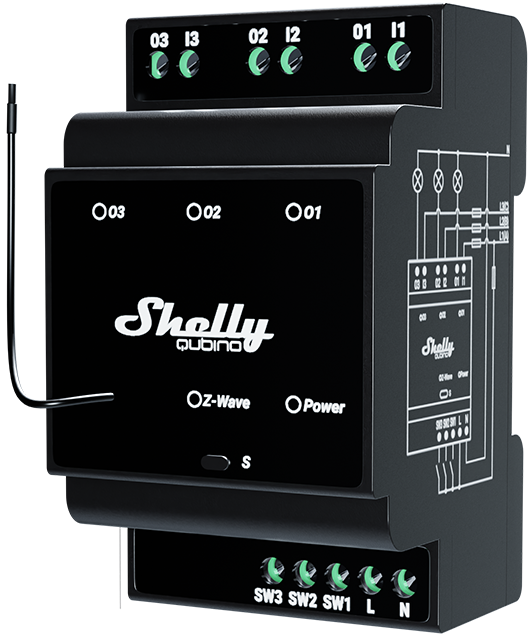 == Идентификация устройства ==

Устройство: Wave Pro 3 (США) Номер детали/код заказа в США: QPSW-0A3X16USZ-Wave Идентификатор типа продукта: 0x0002Z-Wave Идентификатор продукта: 0x0091Z-Wave Производитель: Shelly EuropeZ-Wave Идентификатор производителя: 0x0460
Терминология
- Устройство - В этом документе термин «Устройство» используется для обозначения устройства Shelly Qubino, являющегося предметом данного руководства.
- Шлюз (GW) — шлюз Z-Wave™, также называемый контроллером Z-Wave™, главным контроллером Z-Wave™, первичным контроллером Z-Wave™ или концентратором Z-Wave™ и т. д., — это устройство, которое служит центральным узлом для сети умного дома Z-Wave™. В этом документе используется термин «шлюз».
- Кнопка S — сервисная кнопка Z-Wave™, расположенная на устройствах Z-Wave™ и используемая для различных функций, таких как добавление (включение), удаление (исключение) и сброс устройства до заводских настроек по умолчанию. В этом документе используется термин «кнопка S».
- Добавление/включение — процесс добавления устройства Z-Wave в сеть Z-Wave — шлюз. В этом контексте используются слова «включен», «добавлен» и т. д.
- Удаление/исключение — процесс удаления устройства Z-Wave из сети Z-Wave — шлюз. В этом контексте используются слова «исключено», «удалено» и т. д.
Краткое описание
Устройство представляет собой трехканальный интеллектуальный выключатель с беспотенциальными контактами, монтируемый на DIN-рейку. Он управляет функцией включения/выключения трех независимых электрических устройств с нагрузкой до 16 А на канал (всего 48 А). Совместим с выключателями (по умолчанию) и кнопками.
Переключатель/кнопка, подключенная к входному клеммному разъему SW (SW1)
Если SW (SW1) настроен как переключатель (по умолчанию), каждое его переключение изменяет состояние выхода O (O1) на противоположное — включено, выключено, включено и т. д. Если SW (SW1) настроен как кнопка в настройках устройства, каждое нажатие кнопки изменяет состояние выхода O (O1) на противоположное — включено, выключено, включено и т. д.
Переключатель, подключенный к входному клеммному разъему SW (SW1)
Если SW (SW1) настроен как переключатель (по умолчанию), каждое его переключение изменяет состояние выхода O (O1) на противоположное — включено, выключено, включено и т. д.
- Изменение положения переключателя: Измените состояние выхода O (O1) на противоположное и отправьте команду соответствующим устройствам в группах 2 и 3 (см. главу) Ассоциация Z-Wave).
Переключатель-память, подключенный к входному клеммному разъему SW (SW1)
Если SW (SW1) настроен как переключатель-память, то:
- Переключение в положение «Замкнуть контакт переключателя-памяти»: Изменить состояние выходного сигнала O (O1) в положение «Вкл.» и отправить команду соответствующим устройствам в группах 2 и 3 (см. главу «Ассоциация Z-Wave»).
- Переключение в положение «Разомкнуть контакт переключателя-памяти»: Изменить состояние выходного сигнала O (O1) в положение «Выкл.» и отправить команду соответствующим устройствам в группах 2 и 3 (см. главу «Ассоциация Z-Wave»).
Кнопка, подключенная к входному клеммному разъему SW (SW1)
Если SW (SW1) настроен как кнопка в настройках устройства, каждое нажатие кнопки изменяет состояние выходного сигнала O (O1) на противоположное — Вкл., Выкл., Вкл. и т. д.
- Короткое нажатие: Изменить состояние Изменить состояние выхода O (O1) на противоположное и отправить команду соответствующим устройствам в группах 2 и 3 (см. главу «Ассоциация Z-Wave»).
- Удерживать: отправить команду соответствующим устройствам в группе 3 (см. главу «Ассоциация Z-Wave»).
- Отпустить: отправить команду соответствующим устройствам в группе 3 (см. главу «Ассоциация Z-Wave»).
Переключатель/кнопка, подключенная к входному терминалу SW2
Если SW2 настроен как переключатель (по умолчанию), каждое его нажатие изменяет состояние выхода O2 на противоположное — включено, выключено, включено и т. д. Если SW2 настроен как кнопка в настройках устройства, каждое нажатие кнопки изменяет состояние выхода O2 на противоположное — включено, выключено, включено и т. д.
Переключатель, подключенный к входному терминалу SW2
Если SW2 настроен как переключатель (по умолчанию), каждое его нажатие изменяет состояние выхода O2 на противоположное Противоположное состояние - ВКЛ, ВЫКЛ, ВКЛ и т. д.
- Измените положение переключателя один раз: измените состояние выходного сигнала O2 на противоположное и отправьте команду соответствующим устройствам в группах 4 и 5 (см. главу «Ассоциация Z-Wave»).
Переключатель с памятью, подключенный к входному клеммному разъему SW2
Если SW2 настроен как переключатель с памятью, то:
- Переключение в замкнутый контакт переключателя с памятью: Измените состояние выходного сигнала O2 на «Вкл.» и отправьте команду соответствующим устройствам в группах 4 и 5 (см. главу «Ассоциация Z-Wave»).
- Переключение в разомкнутый контакт переключателя с памятью: Измените состояние выходного сигнала O2 на «Выкл.» и отправьте команду соответствующим устройствам в группах 4 и 5 (см. главу «Ассоциация Z-Wave»).
Кнопка, подключенная к входному клеммному разъему SW2
Если SW2 настроен как кнопка в настройках устройства, каждое нажатие кнопки изменяет состояние выходного сигнала O2 на противоположное — Вкл., Выкл., Вкл. и т. д.
- Короткое нажатие: Измените состояние выходного сигнала O2 на противоположное и отправьте команду соответствующим устройствам в группах 4 и 5. (см. главу «Ассоциация Z-Wave»)
- Удерживайте: отправьте команду на связанные устройства в группе 4 (см. главу «Ассоциация Z-Wave»)
- Отпустите: отправьте команду на связанные устройства в группе 5 (см. главу «Ассоциация Z-Wave»)
Переключатель/кнопка, подключенная к входному терминалу SW3
Если SW3 настроен как переключатель (по умолчанию), каждое его нажатие изменяет состояние выхода O3 на противоположное — включено, выключено, включено и т. д. Если SW3 настроен как кнопка в настройках устройства, каждое нажатие кнопки изменяет состояние выхода O3 на противоположное — включено, выключено, включено и т. д.
Переключатель, подключенный к входному терминалу SW3
Если SW3 настроен как переключатель (по умолчанию), каждое его нажатие изменяет состояние выхода O3 на противоположное — включено, выключено, включено и т. д.
- Изменение положения переключателя один раз: изменение состояния Переключение выходного состояния O3 в противоположное и отправка команды соответствующим устройствам в группах 6 и 7 (см. главу «Ассоциация Z-Wave»)
Переключатель с памятью, подключенный к входному терминалу SW3
Если SW3 настроен как переключатель с памятью, то:
- Переключение в замкнутый контакт переключателя с памятью: Изменение состояния выходного состояния O3 в состояние «Вкл.» и отправка команды соответствующим устройствам в группах 6 и 7 (см. главу «Ассоциация Z-Wave»)
- Переключение в разомкнутый контакт переключателя с памятью: Изменение состояния выходного состояния O3 в состояние «Выкл.» и отправка команды соответствующим устройствам в группах 6 и 7 (см. главу «Ассоциация Z-Wave»)
Кнопка, подключенная к входному терминалу SW3
Если SW3 настроен как кнопка в настройках устройства, каждое нажатие кнопки изменяет состояние выходного состояния O3 в противоположное — ВКЛ., ВЫКЛ., ВКЛ. и т. д.
- Короткое нажатие: Изменение состояния выходного сигнала O3 на противоположное и отправка команды соответствующим устройствам в группах 6 и 7 (см. главу «Ассоциация Z-Wave»)
- Удержание: Отправка команды соответствующим устройствам в группе 6 (см. главу «Ассоциация Z-Wave»)
- Отпускание: Отправка команды соответствующим устройствам в группе 7 (см. главу «Ассоциация Z-Wave»)
Основные области применения * Жилые дома
- Многоквартирные дома (квартиры, кондоминиумы, гостиницы и т. д.)
- Небольшие коммерческие помещения (небольшие офисные здания, небольшие магазины/рестораны/автозаправочные станции и т. д.)
- Государственные/муниципальные учреждения
- Университеты/колледжи
- Сельское хозяйство
Интеграции
Устройства Shelly Qubino Wave разработаны на основе ведущей мировой технологии для умных домов – Z-Wave. Это означает, что Shelly Qubino Wave работает со всеми сертифицированными шлюзами, поддерживающими протокол связи Z-Wave. Чтобы убедиться в поддержке функций продуктов Shelly Qubino Wave на вашем шлюзе, мы регулярно проводим тесты совместимости наших устройств с различными шлюзами Z-Wave.
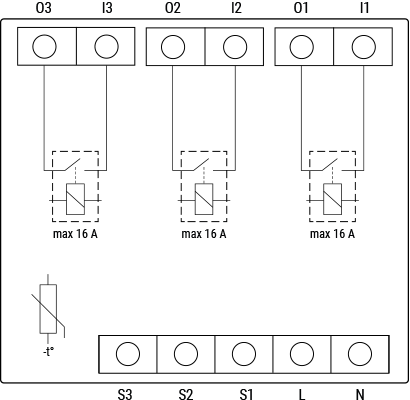
Упрощенная внутренняя схема
==
 ==
==

Электрические интерфейсы устройства
Входы 3 входа переключателей/кнопок на винтовых клеммах; 3 входа беспотенциальных контактов реле на винтовых клеммах; 2 входа питания на винтовых клеммах: N, L
Выходы
- 3 выхода беспотенциальных контактов реле на винтовых клеммах
Подключение
Z-Wave - Unsecure, S0 Security, S2 Unautonitive Security, S2 Authenticated Security
Функции безопасности
Защита от перегрева
Поддерживаемые типы нагрузок
Резистивная (лампы накаливания, нагревательные приборы) Емкостная (конденсаторные батареи, электронное оборудование, пусковые конденсаторы двигателей) Индуктивная с демпфером RC (драйверы светодиодов, трансформаторы, вентиляторы, холодильники, кондиционеры)
Пользовательский интерфейс == Кнопка S и режимы работы ==
* Режим настроек: Необходим для запуска нужной процедуры, например: добавление (включение (*недоступно для устройств дальнего действия)), удаление (исключение), сброс к заводским настройкам и т. д. Имеет ограниченное время работы. После завершения процедуры в режиме настроек устройство автоматически переключается в обычный режим.
- Вход в режим настроек: Нажмите и удерживайте кнопку S на устройстве, пока светодиод не загорится синим цветом. Дополнительное быстрое нажатие кнопки S изменяет меню в бесконечном цикле. Время ожидания состояния светодиода меню составляет 10 секунд, после чего устройство снова переходит в обычный режим. == ==
Функции кнопки S * Добавление устройства в сеть Z-Wave вручную (*недоступно для сети дальнего действия)
- Удаление устройства из сети Z-Wave вручную
- Сброс настроек устройства до заводских
Светодиодная индикация
Светодиод Z-Wave
Тип светодиода: RGB с регулировкой яркости
Общие правила
- Переключение между обычным и режимом настроек осуществляется нажатием и удержанием кнопки S.
- Постоянно горящий светодиод означает, что вы находитесь в режиме настроек (это не относится к розеткам). После перехода в режим настроек переключение в обычный режим происходит автоматически через 10 секунд.
- Если светодиод не находится в режиме тревоги, он выключится через 30 минут. Нажатие кнопки S или перезагрузка устройства активируют светодиод на 30 минут.
- Во время загрузки модуля светодиод будет мигать в режиме 5 (0,2 с синим/0,2 с красным) в течение 4-5 секунд. Состояние светодиода в нормальном режиме: Нормальный режим определяется стабильной работой устройства, которая может сохраняться неограниченное время.
Нормальный режим
= Удалено/Исключено
= В режиме 1 светодиод будет мигать синим в течение 30 минут после каждого выключения и включения питания и 10 минут после нажатия кнопки S.


= Добавлено/Включено
В режиме 1 светодиод будет мигать зеленым в течение 30 минут после каждого выключения и включения питания и 10 минут после нажатия кнопки S.
 == Сброс к заводским настройкам и перезагрузка ==

Во время сброса к заводским настройкам светодиод будет гореть зеленым цветом примерно 1 секунду, затем синий и красный светодиоды будут мигать 0,1 с включено / 0,1 с выключено в течение примерно 2 секунд.
Добавление/удаление
Во время добавления или удаления светодиод будет мигать синим в режиме 2.


Обновление прошивки OTA == ==
Во время обновления OTA светодиод будет мигать синим и красным в режиме 2.


Проверка напряжения питания переменного или постоянного тока
Во время проверки питания светодиод будет мигать синим и красным в режиме 5.


Режим настроек с кнопкой S == ==
Выбран пункт меню «Добавление/удаление» (*Добавление недоступно для включения на большом расстоянии) ==  ==
При выборе меню светодиод будет гореть синим цветом максимум 10 секунд. ==  ==
Добавление/удаление меню - при нажатии кнопки S - выбран процесс добавления/удаления (*добавление недоступно для включения на большом расстоянии) ==  ==
= Во время выполнения меню светодиод будет мигать синим цветом в режиме 3.
 == Выбрано меню сброса к заводским настройкам ==

При выборе меню светодиод будет гореть красным цветом максимум 10 секунд.
Сброс к заводским настройкам - при нажатии кнопки S выбран процесс сброса к заводским настройкам
Во время выполнения меню светодиод будет мигать красным в режиме 3. ==
 ==
==

Режим тревоги Обнаружен перегрев
= Светодиод будет мигать красным в режиме 4
 Режим 4 / 2x (светодиод 0,2 с включен / 0,2 с выключен) + 2 с выключение, повторяющаяся последовательность== Светодиод питания ==

Тип светодиода: Красный ==
 Светодиод будет гореть постоянно красным, если подключен источник питания.
 == Выходной светодиод (O, O1, O2,…) ==
Тип светодиода: Красный =
= Светодиод будет гореть постоянно красным, если выходное реле замкнуто. Удалено/Исключено В режиме 1 светодиод будет мигать синим в течение 10 минут после каждого включения/выключения питания и 10 минут после нажатия кнопки S.
Добавлено/Включено В режиме 1 светодиод будет мигать зеленым в течение 10 минут после каждого включения/выключения питания и 10 минут после нажатия кнопки S.
Настройки в процессе Сброс к заводским настройкам и перезагрузка Во время сброса к заводским настройкам светодиод будет гореть постоянно зеленым примерно 10 минут. 1 секунда, затем сине-красный светодиод будет мигать 0,1 с (включено), 0,1 с (выключено) в течение примерно 2 секунд. Добавление/удаление Во время добавления или удаления светодиод будет мигать синим в режиме 2.
 Обновление прошивки OTA Во время обновления OTA светодиод будет мигать синим и красным в режиме 2.

Проверка источника питания: частота 230 В переменного тока или напряжение 24 В постоянного тока Во время проверки источника питания светодиод будет мигать синим и красным в режиме 5.
 == Режим настроек с кнопкой S ==

 Добавление/удаление выбранного меню  При выборе меню светодиод будет гореть синим цветом максимум 10 секунд.  Добавление/удаление меню — при нажатии кнопки S выбран процесс добавления/удаления  Во время выполнения меню светодиод будет мигать синим в режиме 3.

  Выбрано меню сброса к заводским настройкам  После выбора меню светодиод будет гореть красным максимум 10 секунд.  Сброс к заводским настройкам — при нажатии кнопки S выбран процесс сброса к заводским настройкам.  Во время выполнения меню светодиод будет мигать красным в режиме 3.
Режим тревоги Обнаружен перегрев Светодиод будет мигать красным в режиме 4 2 раза — 0,2 с включено, 0,2 с выключено, 0,2 с включено, 0,2 с выключено, 2 с выключено, и повторять эту последовательность.

|- ! Режимы мигания светодиода |- | Режим 1 || 0,5 с включено/2 с выключено |- | Режим 2 || 0,5 с включено/0,5 с выключено |- | Режим 3 || 0,1 с Вкл/0,1 с Выкл |- | Режим 4 || (1x до 6x - 0,2 с Вкл/0,2 с Выкл) + 2 с Выкл |- | Режим 5 || 0,2 с Вкл синий/0,2 с Вкл красный
|}
Технические характеристики {| class="wikitable"
|- | Питание || 110 - 240 В переменного тока 50/60 Гц |- | Потребляемая мощность || < 0,3 Вт |- | Измерение мощности [Вт] || Нет |- | Макс. коммутируемое напряжение переменного тока || 240 В |- | Макс. коммутируемый ток переменного тока || 16 А на канал, 48 А всего |- | Макс. коммутируемое напряжение постоянного тока || 30 В |- | Макс. коммутируемый ток постоянного тока || 16 А на канал, 48 А всего |- | Защита от перегрева || Да |- | Расстояние || До 40 м в помещении (131 фут) (зависит от местных условий) |- | Репитер Z-Wave®: || Да |- | Процессор || Z-Wave®S800 |- | Диапазоны частот Z-Wave® || 908,4 МГц |- | Размеры (В x Ш x Г) || 96x53x59 ± 0,5 мм / 3,78x2,01x2,32 ± 0,02 дюйма |- | Вес || 150 г / 5,29 унции |- | Монтаж || DIN-рейка |- | Максимальный крутящий момент винтовых клемм || 0,4 Нм / 3,54 фунта |- | Сечение проводника || 0,5–2,5 мм² / 20–14 AWG (зеленый разъем) |- | Длина зачищенного провода || 6–7 мм / 0,24–0,28 дюйма (зеленый разъем) |- | Материал корпуса || Пластик |- | Цвет || Черный |- | Температура окружающей среды || -20°C–40°C / -5°F–105°F |- | Влажность || 30–70% относительной влажности |- | Максимальная высота || 2000 м / 6562 фута
|}
Базовая схема подключения == {| class="wikitable"
|- | Рис. 1 || Рис. 2
|} ==
Условные обозначения ==  ==
Клеммы устройства:
- N: Нейтральный провод
- L: Фазовый провод (110-240 В переменного тока)
- SW (SW1): Входной клеммный разъем переключателя/кнопки (управляет O (O1))
- SW2: Входной клеммный разъем переключателя/кнопки (управляет O2)
- SW3: Входной клеммный разъем переключателя/кнопки (управляет O3)
- I1: Входной клеммный разъем цепи нагрузки 1
- I2: Входной клеммный разъем цепи нагрузки 2
- I3: Входной клеммный разъем цепи нагрузки 3
- O (O1): Выходной клеммный разъем цепи нагрузки (1)
- O2: Выходной клеммный разъем цепи нагрузки 2
- O3: Выходной клеммный разъем цепи нагрузки 3 Рис. 1 Провода:
- N: Нейтральный провод
- L1(A): Фазовый провод цепи нагрузки 1 (110-240 В) Переменный ток)
- L2(B): Фаза 2 цепи нагрузки, провод под напряжением (110-240 В переменного тока)
- L3(C): Фаза 3 цепи нагрузки, провод под напряжением (110-240 В переменного тока) ПРИМЕЧАНИЕ: VLL = 400 В ~ Рис. 2 Провода:
- N: Нейтральный провод
- L: Фаза 1 цепи нагрузки (110-240 В переменного тока)
- L: Фаза 2 цепи нагрузки (110-240 В переменного тока)
- L: Фаза 3 цепи нагрузки (110-240 В переменного тока) Кнопка:
- S: Кнопка S == ==
О Z-Wave® Добавление и удаление устройства из сети Z-Wave®
Добавление устройства в сеть Z-Wave® (включение)
 Примечание! Все выходы устройства (O, O1, O2 и т. д. — в зависимости от типа устройства) будут включать нагрузку на 1 с/выключать на 1 с / включать на 1 с/выключать на 1 с, если устройство успешно добавлено в сеть Z-Wave® или удалено из нее.

Примечание! В случае добавления (включения) устройства уровня безопасности 2 (S2) появится диалоговое окно с запросом на ввод соответствующего PIN-кода (5 подчеркнутых цифр), указанного на этикетке Z-Wave® DSK на боковой стороне устройства и на этикетке Z-Wave® DSK, вложенной в упаковку. ВАЖНО: Не допускайте утери PIN-кода.== Добавление (включение) SmartStart ==
 Продукты с поддержкой SmartStart можно добавить в сеть Z-Wave®, отсканировав QR-код Z-Wave®, имеющийся на устройстве, с помощью шлюза, обеспечивающего включение SmartStart. Никаких дополнительных действий не требуется, и устройство SmartStart будет добавлено автоматически в течение 10 минут после включения вблизи сети.  # С помощью приложения шлюза отсканируйте QR-код на этикетке устройства и добавьте ключ безопасности 2 (S2) в список инициализации шлюза.  # Подключите устройство к источнику питания.  # Проверьте, мигает ли синий светодиод в режиме 1. Если да, устройство не добавлено в сеть Z-Wave®.  # Добавление будет инициировано автоматически через несколько секунд после подключения устройства к источнику питания, и устройство будет автоматически добавлено в сеть Z-Wave®.  # В режиме 2 во время процесса добавления будет мигать синий светодиод.  # В режиме 1 будет мигать зеленый светодиод, если устройство успешно добавлено в сеть Z-Wave®.
Добавление (включение) с помощью кнопки S (*недоступно для включения на большом расстоянии)
# Подключите устройство к источнику питания.  # Проверьте, мигает ли синий светодиод в режиме 1. Если да, то устройство не добавлено в сеть Z-Wave®.  # Включите режим добавления/удаления на шлюзе.  # Чтобы войти в режим настройки, нажмите и удерживайте кнопку S на устройстве, пока светодиод не загорится синим цветом.  # Отпустите, а затем нажмите и удерживайте (> 2 с) кнопку S на устройстве, пока синий светодиод не начнет мигать в режиме 3. Отпускание кнопки S запустит режим обучения.  # Синий светодиод будет мигать в режиме 2 во время процесса добавления.  # Зеленый светодиод будет мигать в режиме 1, если устройство успешно добавлено в сеть Z-Wave®.

  Примечание! В режиме настройки устройство имеет тайм-аут 10 секунд перед повторным переходом в обычный режим.
Добавление (включение) с помощью переключателя/кнопки (*недоступно для включения на большом расстоянии)
# Подключите устройство к источнику питания.  # Проверьте, мигает ли синий светодиод в режиме 1. Если да, устройство не добавлено в сеть Z-Wave®.  # Включите режим добавления/удаления на шлюзе.  # Переключите переключатель/кнопку, подключенную к любому из терминалов SW (SW, SW1, SW2 и т. д.), 3 раза в течение 3 секунд (эта процедура переводит устройство в режим обучения*). Устройство должно получить сигнал включения/выключения 3 раза, что означает 3 нажатия кратковременного переключателя или 3 включения и выключения переключателя.  # Синий светодиод будет мигать в режиме 2 во время процесса добавления.  # Зеленый светодиод будет мигать в режиме 1, если устройство успешно добавлено в сеть Z-Wave®.
- Режим обучения — состояние, позволяющее устройству получать сетевую информацию от шлюза.
Удаление устройства из сети Z-Wave® (исключение)
Примечание! В режиме настроек устройство имеет тайм-аут 10 секунд перед повторным переходом в обычный режим.== Удаление (исключение) с помощью переключателя/кнопки ==
# Подключите устройство к источнику питания. # Проверьте, мигает ли зеленый светодиод в режиме 1. Если да, устройство добавлено в сеть Z-Wave®. # Включите режим добавления/удаления на шлюзе. # Переключите переключатель/кнопку, подключенную к любому из клемм SW (SW, SW1, SW2,…), 3 раза в течение 3 секунд (эта процедура переводит устройство в режим обучения). Устройство должно получить сигнал включения/выключения 3 раза, что означает 3 нажатия кратковременного переключателя или 3 включения и выключения переключателя. # Синий светодиод будет мигать в режиме 2 во время процесса удаления. # Синий светодиод будет мигать в режиме 1, если устройство успешно удалено из сети Z-Wave®. Сброс к заводским настройкам Общие сведения о сбросе к заводским настройкам После сброса к заводским настройкам все пользовательские параметры и сохраненные значения (кВтч, ассоциации, маршрутизация и т. д.) вернутся к своим значениям по умолчанию. Идентификаторы HOME ID и NODE ID, назначенные устройству, будут удалены. Используйте эту процедуру сброса только в том случае, если шлюз отсутствует или неисправен по другим причинам. Сброс к заводским настройкам с помощью кнопки S
- Внеполосный DSK для включения
- Может использоваться в большинстве реализаций Устройство также поддерживает включение Security 2 Authenticated, Unauthenticated и Unsecure.
Примечание! При добавлении устройства в сеть Z-Wave® со шлюзом, поддерживающим Security 2 (S2), требуется PIN-код ключа Z-Wave® Device Specific Key (DSK). Уникальный код DSK напечатан на этикетке DSK на боковой стороне устройства, а копия вложена в упаковку, которую нельзя потерять. Не снимайте этикетку DSK с изделия. В качестве резервной меры используйте этикетку из упаковки.
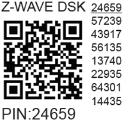 Первые пять цифр ключа выделены или подчеркнуты, чтобы помочь пользователю идентифицировать часть текста DSK, содержащую PIN-код. DSK также представлен QR-кодом, как показано на изображении.
Этикетка DSK и QR-код (пример) Узел, запрашивающий присоединение к классу контроля доступа S2 или классу аутентификации S2, зашифрует свой открытый ключ, установив байты 1..2 в нули (0x00) перед передачей ключа по радиочастоте. DSK может использоваться для внеполосной аутентификации (OOB).
  Первые пять цифр ключа выделены или подчеркнуты, чтобы помочь пользователю идентифицировать часть текста DSK, содержащую PIN-код. DSK также представлен QR-кодом, как показано на изображении.
Этикетка DSK и QR-код (пример) Узел, запрашивающий присоединение к классу контроля доступа S2 или классу аутентификации S2, зашифрует свой открытый ключ, установив байты 1..2 в нули (0x00) перед передачей ключа по радиочастоте.  DSK может использоваться для внеполосной аутентификации (OOB).

- Включающий шлюз может использовать устройство сканирования QR-кода для считывания всего DSK подключаемого устройства и сопоставления его с обфусцированным открытым ключом, полученным по радиочастоте от подключаемого устройства.
Параметры Z-Wave®
Параметр № 1 - Тип переключателя SW (SW1) ==  ==
Этот параметр определяет, как устройство должно обрабатывать переключатель (какого типа), подключенный к клемме SW (SW1).  Размер значения: 1 байт  Значение по умолчанию: 2  Значения и описания:
- 0 - кнопочный переключатель,
- 1 - тумблер (контакт замкнут - ВКЛ / контакт разомкнут - ВЫКЛ),
- 2 - тумблер (устройство меняет состояние при изменении состояния переключателя) == ==
Параметр № 2 - Тип переключателя SW2 ==  ==
Этот параметр определяет, как устройство должно обрабатывать переключатель (какого типа), подключенный к клемме SW2.  Размер значения: 1 байт  Значение по умолчанию: 2  Значения и описания:
- 0 - кнопочный переключатель (кнопка),
- 1 - тумблер (контакт замкнут - ВКЛ / контакт разомкнут - ВЫКЛ),
- 2 - тумблер (устройство меняет состояние при изменении состояния переключателя) == ==
Параметр № 3 - Тип переключателя SW3 ==  ==
Этот параметр определяет, как устройство должно обрабатывать переключатель (какого типа), подключенный к клемме SW3.  Размер значения: 1 байт  Значение по умолчанию: 2  Значения и описания:
- 0 - кнопочный переключатель (кнопка),
- 1 - тумблер (контакт замкнут - ВКЛ / контакт разомкнут - ВЫКЛ),
- 2 - тумблер (устройство меняет состояние при изменении состояния переключателя) == ==
Параметр № 17 - Восстановление состояния O (O1) после отключения питания ==  ==
Этот параметр определяет, сохраняется ли и восстанавливается ли состояние включения/выключения для нагрузки, подключенной к O (O1), после отключения питания.  Размер значения: 1 байт  Значение по умолчанию: 0  Значения и описания:
- 0 - Устройство сохраняет последнее состояние включения/выключения и восстанавливает его после отключения питания
- 1 - Устройство не сохраняет состояние включения/выключения и не восстанавливает его после отключения питания, оно остается выключенным
  ПРИМЕЧАНИЕ: Эта функция не применяется, если параметр 1 настроен со значением "1 - тумблер (контакт замкнут - ВКЛ / контакт разомкнут - ВЫКЛ)"
Параметр № 18 - Восстановление состояния O2 после отключения питания ==  ==
Этот параметр определяет, сохраняется ли и восстанавливается ли состояние включения/выключения для нагрузки, подключенной к O2, после отключения питания.  Размер значения: 1 байт  Значение по умолчанию: 0  Значения и описания:
- 0 - Устройство сохраняет последнее состояние включения/выключения и восстанавливает его после сбоя питания
- 1 - Устройство не сохраняет состояние включения/выключения и не восстанавливает его после сбоя питания, оно остается выключенным == ==
Параметр № 19 - Автоматическое выключение O (O1) с таймером ==  ==
Если нагрузка O (O1) включена, вы можете запланировать ее автоматическое выключение по истечении периода времени, определенного в этом параметре. Таймер сбрасывается до нуля каждый раз, когда устройство получает команду включения, удаленно (от шлюза или связанного устройства) или локально от коммутатора.  Размер значения: 2 байта  Значение по умолчанию: 0  Значения и их описания:
- 0 - Автоматическое выключение отключено
- 1 - 32535 = 1 - 32535 секунд или миллисекунд – см. Параметр № 25. Установите единицы измерения таймера в секундах или миллисекундах для разрешения O (O1) 100 мс == ==
Параметр № 20 - Автоматическое включение O (O1) с таймером ==  ==
Если нагрузка O (O1) выключена, вы можете запланировать ее автоматическое включение по истечении периода времени, определенного в этом параметре. Таймер сбрасывается до нуля каждый раз, когда устройство получает команду выключения, удаленно (от шлюза или связанного устройства) или локально от коммутатора.  Размер значений: 2 байта  Значение по умолчанию: 0  Значения и их описания:
- 0 - Автоматическое включение отключено
- 1 - 32535 = 1 - 32535 секунд или миллисекунд – см. Параметр № 25. Установите единицы измерения таймера в секундах или миллисекундах для разрешения O (O1) 100 мс == ==
Параметр № 21 - Автоматическое выключение O2 с таймером ==  ==
Если нагрузка O2 включена, вы можете запланировать ее автоматическое выключение по истечении периода времени, определенного в этом параметре. Таймер сбрасывается до нуля каждый раз, когда устройство получает ==