
Wave 1 Mini (EU): различия между версиями
imported>importer Imported from Excel |
imported>importer Imported from Excel |
||
| Строка 1: | Строка 1: | ||
[[File: | [[File:info-macro-icon--39985156a8a940b9a79d.svg]] | ||
Примечание: Линейка продуктов, известная как "Shelly Qubino Wave", теперь будет называться "Shelly Wave". Это изменение названия не повлияет на функциональность каких-либо устройств. Единственное изменение будет заключаться в использовании нового названия во всей будущей документации. | |||
== Название устройства: Wave 1 MiniEU Номер детали/Код заказа: QMSW-0A1X8EUZ-Wave Идентификатор типа продукта: 0x0002Z-Wave Идентификатор продукта: 0x008EZ-Wave Производитель: Shelly Europe Ltd. Идентификатор производителя Z-Wave: 0x0460 | [[File:Wave_mini_1_KB.png]] | ||
== Идентификация устройства == | |||
Название устройства: Wave 1 MiniEU Номер детали/Код заказа: QMSW-0A1X8EUZ-Wave Идентификатор типа продукта: 0x0002Z-Wave Идентификатор продукта: 0x008EZ-Wave Производитель: Shelly Europe Ltd. Идентификатор производителя Z-Wave: 0x0460 | |||
== Терминология == | == Терминология == | ||
* Устройство - В этом документе термин «Устройство» используется для обозначения устройства Shelly Qubino, являющегося предметом данного руководства. | |||
* Устройство - В этом документе термин «Устройство» используется для обозначения устройства Shelly Qubino, являющегося предметом данного руководства. | |||
* Шлюз - Шлюз Z-Wave®, также называемый контроллером Z-Wave®, главным контроллером Z-Wave®, первичным контроллером Z-Wave® или концентратором Z-Wave® и т. д., представляет собой устройство, которое служит центральным узлом для сети умного дома Z-Wave®. В данном документе используется термин «шлюз». | * Шлюз - Шлюз Z-Wave®, также называемый контроллером Z-Wave®, главным контроллером Z-Wave®, первичным контроллером Z-Wave® или концентратором Z-Wave® и т. д., представляет собой устройство, которое служит центральным узлом для сети умного дома Z-Wave®. В данном документе используется термин «шлюз». | ||
* Кнопка S — сервисная кнопка Z-Wave®, расположенная на устройствах Z-Wave® и используемая для различных функций, таких как добавление (включение), удаление (исключение) и сброс устройства до заводских настроек. В данном документе используется термин «кнопка S». | * Кнопка S — сервисная кнопка Z-Wave®, расположенная на устройствах Z-Wave® и используемая для различных функций, таких как добавление (включение), удаление (исключение) и сброс устройства до заводских настроек. В данном документе используется термин «кнопка S». | ||
Краткое описание | |||
Если SW (SW1) настроен как переключатель (по умолчанию), каждое его переключение изменяет состояние выхода O (O1) на противоположное — включено, выключено, включено и т. д. Если SW (SW1) настроен как кнопка в настройках устройства, каждое нажатие кнопки изменяет состояние выхода O (O1) на противоположное — включено, выключено, включено и т. д. | |||
Переключатель, подключенный к входному клеммному разъему SW (SW1) | |||
Если SW (SW1) настроен как переключатель (по умолчанию), каждое его переключение изменяет состояние выхода O (O1) на противоположное — включено, выключено, включено и т. д. | |||
* Изменение положения переключателя: Измените состояние выхода O (O1) на противоположное и отправьте команду на соответствующие устройства в группах 2 и 3 (см. главу «Ассоциация Z-Wave»). | |||
Переключатель-память, подключенный к входному клеммному разъему SW (SW1) | |||
* Изменение положения переключателя: Измените состояние выхода O (O1) на противоположное и отправьте команду на соответствующие устройства в группах 2 и 3 (см. главу «Ассоциация Z-Wave»). | Если SW (SW1) настроен как переключатель-память, то: | ||
* Переключение в замкнутый контакт переключателя-памяти: Измените состояние выходного сигнала O (O1) на состояние «Вкл.» и отправьте команду соответствующим устройствам в группах 2 и 3 (см. главу «Ассоциация Z-Wave»). | * Переключение в замкнутый контакт переключателя-памяти: Измените состояние выходного сигнала O (O1) на состояние «Вкл.» и отправьте команду соответствующим устройствам в группах 2 и 3 (см. главу «Ассоциация Z-Wave»). | ||
* Переключение в разомкнутый контакт переключателя-памяти: Измените состояние выходного сигнала O (O1) на состояние «Выкл.» и отправьте команду соответствующим устройствам в группах 2 и 3 (см. главу «Ассоциация Z-Wave»). | * Переключение в разомкнутый контакт переключателя-памяти: Измените состояние выходного сигнала O (O1) на состояние «Выкл.» и отправьте команду соответствующим устройствам в группах 2 и 3 (см. главу «Ассоциация Z-Wave»). | ||
Кнопка, подключенная к входному клеммному разъему SW (SW1) | |||
Если SW (SW1) настроен как кнопка в настройках устройства, каждое нажатие кнопки изменяет состояние выходного сигнала O (O1) на противоположное — Вкл., Выкл., Вкл. и т. д. | |||
* 1 нажатие: Изменение состояние выхода O (O1) перевести в противоположное состояние и отправить команду на связанные устройства в группах 2 и 3 (см. главу «Ассоциация Z-Wave»). | * 1 нажатие: Изменение состояние выхода O (O1) перевести в противоположное состояние и отправить команду на связанные устройства в группах 2 и 3 (см. главу «Ассоциация Z-Wave»). | ||
* Двойной щелчок: Если задержка между первым и вторым щелчком составляет менее 500 мс, это интерпретируется как двойной щелчок. Отправка команды на связанные устройства (диммеры, жалюзи и т. д.) в группах 2 и 3 (см. раздел «Ассоциация Z-Wave») | * Двойной щелчок: Если задержка между первым и вторым щелчком составляет менее 500 мс, это интерпретируется как двойной щелчок. Отправка команды на связанные устройства (диммеры, жалюзи и т. д.) в группах 2 и 3 (см. раздел «Ассоциация Z-Wave») | ||
* Удержание: Отправка команды на связанные устройства в группе 3 (см. раздел «Ассоциация Z-Wave») | * Удержание: Отправка команды на связанные устройства в группе 3 (см. раздел «Ассоциация Z-Wave») | ||
* Отпускание: Отправка команды на связанные устройства в группе 3 (см. раздел «Ассоциация Z-Wave») | * Отпускание: Отправка команды на связанные устройства в группе 3 (см. раздел «Ассоциация Z-Wave») | ||
Основные области применения * Жилые дома | |||
* Жилые дома | |||
* Многоквартирные дома (квартиры, кондоминиумы, гостиницы и т. д.) | * Многоквартирные дома (квартиры, кондоминиумы, гостиницы и т. д.) | ||
* Небольшие коммерческие помещения (небольшие офисные здания, небольшие магазины/рестораны/автозаправочные станции и т. д.) | * Небольшие коммерческие помещения (небольшие офисные здания, небольшие магазины/рестораны/автозаправочные станции и т. д.) | ||
* Государственные/муниципальные учреждения | * Государственные/муниципальные учреждения | ||
* Университеты/колледжи | * Университеты/колледжи | ||
== Интеграции == | == Интеграции == | ||
Устройства Shelly Qubino Wave разработаны на основе ведущей мировой технологии для умных домов – Z-Wave. Это означает, что Shelly Qubino Wave работает со всеми сертифицированными шлюзами, поддерживающими протокол связи Z-Wave. Чтобы убедиться в поддержке функций продуктов Shelly Qubino Wave на вашем шлюзе, мы регулярно проводим тесты на совместимость наших устройств с различными шлюзами Z-Wave. | |||
== Упрощенная внутренняя схема == | == Упрощенная внутренняя схема == | ||
== [[File:Plus-1-Mini-internal-schematics.png]] == | == | ||
[[File:Plus-1-Mini-internal-schematics.png]] | |||
== | |||
== Электрические интерфейсы устройства == | == Электрические интерфейсы устройства == | ||
Входы | |||
* 1 вход для переключателя/кнопки на винтовой клемме | * 1 вход для переключателя/кнопки на винтовой клемме | ||
* 1 вход для беспотенциального реле на винтовой клемме | * 1 вход для беспотенциального реле на винтовой клемме | ||
* 2 входа питания на винтовых клеммах: N, L | * 2 входа питания на винтовых клеммах: N, L | ||
Выходы | |||
* 1 выход для беспотенциального реле на винтовой клемме | |||
Дополнительные интерфейсы | |||
Н/Д | |||
Подключение | |||
Z-Wave - Незащищенный, S0 Безопасность, S2 Неаутентифицированная безопасность, S2 Аутентифицированная безопасность | |||
Функции безопасности | |||
Защита от перегрева | |||
* Отключает собственное реле | * Отключает собственное реле | ||
* Отправляет отчет об уведомлении на шлюз (перегрев) (Обнаружено) | * Отправляет отчет об уведомлении на шлюз (перегрев) (Обнаружено) | ||
* Светодиодные индикаторы реагируют, как указано выше (проверьте режим мигания при обнаружении перегрева) Любое из следующих действий сбрасывает этот сигнал тревоги: перезагрузка питания, короткое нажатие кнопки S, нажатие любой кнопки-переключателя, подключенной к любому клеммному разъему SW (SW, SW1, SW2, …). ПРИМЕЧАНИЕ: Защита от перегрева всегда активна и не может быть отключена. Дополнительное описание приведено выше в разделе «Уведомление об обнаружении перегрева». | * Светодиодные индикаторы реагируют, как указано выше (проверьте режим мигания при обнаружении перегрева) Любое из следующих действий сбрасывает этот сигнал тревоги: перезагрузка питания, короткое нажатие кнопки S, нажатие любой кнопки-переключателя, подключенной к любому клеммному разъему SW (SW, SW1, SW2, …). ПРИМЕЧАНИЕ: Защита от перегрева всегда активна и не может быть отключена. Дополнительное описание приведено выше в разделе «Уведомление об обнаружении перегрева». | ||
Поддерживаемые типы нагрузки * Резистивная (лампы накаливания, нагревательные приборы) | |||
* Резистивная (лампы накаливания, нагревательные приборы) | |||
* Емкостная (конденсаторные батареи, электронное оборудование, пусковые конденсаторы двигателей) | * Емкостная (конденсаторные батареи, электронное оборудование, пусковые конденсаторы двигателей) | ||
* Индуктивная с RC-демпфером (драйверы светодиодов, трансформаторы, вентиляторы, холодильники, кондиционеры) | * Индуктивная с RC-демпфером (драйверы светодиодов, трансформаторы, вентиляторы, холодильники, кондиционеры) | ||
== Пользовательский интерфейс == | == Пользовательский интерфейс == | ||
Кнопка S и режимы работы # Обычный режим # Режим настройки в процессе # Режим настройки (с кнопкой S) Режим настройки необходим для запуска желаемой процедуры, например: добавление (включение), удаление (исключение), сброс к заводским настройкам и т. д. Время работы ограничено. После завершения процедуры в режиме настроек устройство автоматически переходит в обычный режим. Для перехода в режим настроек: быстро нажмите и удерживайте кнопку S на устройстве, пока светодиод не загорится синим цветом. Дополнительное быстрое нажатие кнопки S означает бесконечный цикл смены меню. Время ожидания изменения состояния светодиода меню составляет 10 секунд, после чего устройство снова переходит в обычный режим. | |||
Функции кнопки S | |||
* Добавление устройства в сеть Z-Wave вручную | * Добавление устройства в сеть Z-Wave вручную | ||
* Удаление устройства из сети Z-Wave вручную | * Удаление устройства из сети Z-Wave вручную | ||
* Сброс настроек устройства до заводских = | * Сброс настроек устройства до заводских | ||
Индикация светодиодов | |||
Обычный режим | |||
= Удалено/Исключено В режиме 1 светодиод будет мигать синим цветом в течение 10 минут после каждого включения/выключения питания и 10 минут после нажатия кнопки S. | |||
[[File:Mode1-Blue.png]] | |||
Добавлено/Включено В режиме 1 светодиод будет мигать зеленым в течение 10 минут после каждого выключения и включения питания, а также в течение 10 минут после нажатия кнопки S. | |||
== = | [[File:Mode1-Green.png]] | ||
== Настройки в процессе == | |||
Сброс к заводским настройкам и перезагрузка Во время сброса к заводским настройкам светодиод будет гореть зеленым примерно 1 секунду, затем синий и красный светодиоды будут мигать 0,1 с включено, 0,1 с выключено в течение примерно 2 секунд. Добавление/удаление Во время добавления или удаления светодиод будет мигать синим в режиме 2. | |||
[[File: | [[File:Mode2Blue.png]] | ||
Обновление прошивки по воздуху (OTA) Во время обновления по воздуху (OTA) светодиод будет мигать синим и красным в режиме 2. | |||
[[File: | [[File:Mode2BlueRed.png]] | ||
Проверка источника питания: частота 230 В переменного тока или напряжение 24 В постоянного тока Во время проверки источника питания светодиод будет мигать синим и красным в режиме 5. | |||
[[File:Mode5BlueRed.png]] | [[File:Mode5BlueRed.png]] | ||
== Режим настроек с кнопкой S == | |||
Выбор пункта меню добавления/удаления При выборе пункта меню светодиод будет гореть синим цветом максимум 10 секунд. Добавление/удаление меню — при нажатии кнопки S выбран процесс добавления/удаления Во время выполнения меню светодиод будет мигать синим в режиме 3. | |||
[[File:Mode3Blue.png]] | [[File:Mode3Blue.png]] | ||
Выбрано меню сброса к заводским настройкам После выбора меню светодиод будет гореть красным максимум 10 секунд. Сброс к заводским настройкам — при нажатии кнопки S выбран процесс сброса к заводским настройкам. Во время выполнения меню светодиод будет мигать красным в режиме 3. | |||
== Режим тревоги | [[File:Mode3Red.png]] | ||
== Режим тревоги == | |||
Обнаружен перегрев Светодиод будет мигать красным в режиме 4 — 0,2 с включено, 0,2 с выключено, 0,2 с включено, 0,2 с выключено, 2 с выключено, и эта последовательность будет повторяться. | |||
== Режимы мигания светодиода | [[File:AlarmMode4.png]] | ||
== Режимы мигания светодиода == | |||
{| class="wikitable" | {| class="wikitable" | ||
| Строка 131: | Строка 131: | ||
|} | |} | ||
== Технические характеристики == | == Технические характеристики == | ||
{| class="wikitable" | {| class="wikitable" | ||
| Строка 190: | Строка 185: | ||
|} | |} | ||
== Базовая схема подключения == | == Базовая схема подключения == | ||
{| class="wikitable" | |||
{| class="wikitable" | |||
|- | |- | ||
| || | | || | ||
|} | |} Условные обозначения | ||
{| class="wikitable" | {| class="wikitable" | ||
| Строка 224: | Строка 209: | ||
|} | |} | ||
О Z-Wave® Добавление устройства в сеть Z-Wave® (включение) | |||
[[File:info-macro-icon--39985156a8a940b9a79d.svg]] | |||
Примечание! Все выходы устройства (O, O1, O2 и т. д. — в зависимости от типа устройства) будут включать нагрузку на 1 с/выключать на 1 с / включать на 1 с/выключать на 1 с, если устройство успешно добавлено в сеть Z-Wave® или удалено из нее. | |||
[[File:info-macro-icon--39985156a8a940b9a79d.svg]] | |||
Примечание! В случае добавления (включения) устройства уровня безопасности 2 (S2) появится диалоговое окно с запросом на ввод соответствующего PIN-кода (5 подчеркнутых цифр), указанного на этикетке Z-Wave® DSK на боковой стороне устройства и на этикетке Z-Wave® DSK, вложенной в упаковку. ВАЖНО: Не допускайте утери PIN-кода.== Добавление (включение) SmartStart == | |||
== == | Продукты с поддержкой SmartStart можно добавить в сеть Z-Wave®, отсканировав QR-код Z-Wave®, имеющийся на устройстве, с помощью шлюза, обеспечивающего включение SmartStart. Никаких дополнительных действий не требуется, и устройство SmartStart будет добавлено автоматически в течение 10 минут после включения вблизи сети. # С помощью приложения шлюза отсканируйте QR-код на этикетке устройства и добавьте ключ безопасности 2 (S2) в список инициализации шлюза. # Подключите устройство к источнику питания. # Проверьте, мигает ли синий светодиод в режиме 1. Если да, устройство не добавлено в сеть Z-Wave®. # Добавление будет инициировано автоматически через несколько секунд после подключения устройства к источнику питания, и устройство будет автоматически добавлено в сеть Z-Wave®. # Синий светодиод будет мигать в режиме 2 во время процесса добавления. # Зеленый светодиод будет мигать в режиме 1, если устройство успешно добавлено в сеть Z-Wave®. | ||
== Добавление (включение) с помощью кнопки S == | |||
# Подключите устройство к источнику питания. # Проверьте, мигает ли синий светодиод в режиме 1. Если да, устройство не добавлено в сеть Z-Wave®. # Включите режим добавления/удаления на шлюзе. # Чтобы войти в режим настройки, быстро нажмите и удерживайте кнопку S на устройстве, пока светодиод не загорится синим цветом. # Быстро отпустите, а затем нажмите и удерживайте (> 2 с) кнопку S на устройстве, пока синий светодиод не начнет мигать в режиме 3. Отпускание кнопки S запустит режим обучения. # Синий светодиод будет мигать в режиме 2 во время процесса добавления. # Зеленый светодиод будет мигать в режиме 1, если устройство успешно добавлено в сеть Z-Wave®. | |||
[[File:info-macro-icon--39985156a8a940b9a79d.svg]] | |||
Примечание! В режиме настройки устройство имеет тайм-аут 10 секунд перед повторным переходом в обычный режим.== Добавление (включение) с помощью переключателя/кнопки == | |||
[[File:info-macro-icon--39985156a8a940b9a79d.svg]] | # Подключите устройство к источнику питания. # Проверьте, мигает ли синий светодиод в режиме 1. Если да, то устройство не добавлено в сеть Z-Wave®. # Включите режим добавления/удаления на шлюзе. # Трижды в течение 3 секунд переключите тумблер/кнопку, подключенную к любому из терминалов SW (SW, SW1, SW2 и т. д.) (эта процедура переводит устройство в режим обучения*). Устройство должно получить сигнал включения/выключения 3 раза, что означает три нажатия кратковременного переключателя или три включения и выключения переключателя. # Синий светодиод будет мигать в режиме 2 во время процесса добавления. # Зеленый светодиод будет мигать в режиме 1, если устройство успешно добавлено в сеть Z-Wave®. | ||
*Режим обучения — состояние, позволяющее устройству получать сетевую информацию от шлюза. | |||
== Удаление устройства из сети Z-Wave® (исключение) == | |||
[[File:info-macro-icon--39985156a8a940b9a79d.svg]] | |||
Примечание! Устройство будет удалено из вашей сети Z-Wave®, но любые пользовательские параметры конфигурации не будут удалены. | |||
[[File:info-macro-icon--39985156a8a940b9a79d.svg]] | |||
Примечание! Все выходы устройства (O, O1, O2 и т. д. — в зависимости от типа устройства) будут включать нагрузку на 1 с/выключать на 1 с / включать на 1 с/выключать на 1 с, если устройство успешно добавлено в сеть Z-Wave® или удалено из нее.== Удаление (исключение) с помощью кнопки S == | |||
# Подключите устройство к источнику питания. # Проверьте, мигает ли зеленый светодиод в режиме 1. Если да, то устройство добавлено в сеть Z-Wave®. # Включите режим добавления/удаления на шлюзе. # Чтобы войти в режим настроек, быстро нажмите и удерживайте кнопку S на устройстве, пока светодиод не загорится синим цветом. # Быстро отпустите, а затем нажмите и удерживайте (> 2 с) кнопку S на устройстве, пока синий светодиод не начнет мигать в режиме 3. Отпускание кнопки S запустит режим обучения. # Синий светодиод будет мигать в режиме 2 во время процесса удаления. # Синий светодиод будет мигать в режиме 1, если устройство успешно удалено из сети Z-Wave®. | |||
[[File:info-macro-icon--39985156a8a940b9a79d.svg]] | [[File:info-macro-icon--39985156a8a940b9a79d.svg]] | ||
Примечание! В режиме настроек устройство имеет тайм-аут 10 секунд перед повторным переходом в обычный режим.== Удаление (исключение) с помощью переключателя/кнопки == | |||
# Подключите устройство к источнику питания. # Проверьте, мигает ли зеленый светодиод в режиме 1. Если да, устройство добавлено в сеть Z-Wave®. # Включите режим добавления/удаления на шлюзе. # Трижды в течение 3 секунд переключите переключатель/кнопку, подключенную к любому из терминалов SW (SW, SW1, SW2,…) (эта процедура переводит устройство в режим обучения). Устройство должно получить сигнал включения/выключения 3 раза, что означает три нажатия кратковременного переключателя или три включения и выключения переключателя. # В режиме 2 во время процесса удаления будет мигать синий светодиод. # В режиме 1 будет мигать синий светодиод, если устройство успешно удалено из сети Z-Wave®. | |||
== Сброс к заводским настройкам == | |||
Общие сведения о сбросе к заводским настройкам После сброса к заводским настройкам все пользовательские параметры и сохраненные значения (кВтч, ассоциации, маршруты и т. д.) вернутся к своим значениям по умолчанию. Идентификаторы HOME ID и NODE ID, назначенные устройству, будут удалены. Используйте эту процедуру сброса только в том случае, если шлюз отсутствует или неисправен по другим причинам. | |||
Сброс к заводским настройкам с помощью кнопки S | |||
[[File:info-macro-icon--39985156a8a940b9a79d.svg]] | |||
Примечание! Сброс к заводским настройкам с помощью кнопки S возможен в любое время. # Чтобы войти в режим настроек, быстро нажмите и удерживайте кнопку S на устройстве, пока светодиод не загорится синим цветом. # Нажимайте кнопку S несколько раз, пока светодиод не загорится красным цветом. # Нажмите и удерживайте (> 2 с) кнопку S на устройстве, пока красный светодиод не начнет мигать в режиме 3. Отпускание кнопки S запустит сброс к заводским настройкам. # Во время сброса к заводским настройкам светодиод будет гореть зеленым цветом около 1 с, затем синий и красный светодиоды начнут мигать в режиме 3 примерно 2 с. # Если сброс к заводским настройкам прошел успешно, синий светодиод будет мигать в режиме 1. | |||
Сброс к заводским настройкам с помощью кнопки/переключателя | |||
[[File:info-macro-icon--39985156a8a940b9a79d.svg]] | |||
Примечание! Сброс к заводским настройкам с помощью кнопки/переключателя возможен только в течение первой минуты после подключения устройства к источнику питания. # Подключите устройство к источнику питания. # Переключите выключатель/кнопку, подключенную к любому из клемм SW (SW, SW1, SW2,…), 5 раз в течение 3 секунд. Устройство должно получить сигнал включения/выключения 5 раз, что означает 5 нажатий кнопки или 5 переключений выключателя. # Во время сброса к заводским настройкам светодиод будет гореть зеленым цветом около 1 секунды, затем синий и красный светодиоды начнут мигать в режиме 3 примерно 2 секунды. # Синий светодиод будет мигать в режиме 1, если сброс к заводским настройкам прошел успешно. | |||
Удаленный сброс к заводским настройкам с помощью параметров шлюза | |||
Сброс к заводским настройкам можно выполнить удаленно с помощью настроек в параметре № 120 | |||
Безопасность Z-Wave® и ключ, специфичный для устройства (DSK) | |||
Устройство поддерживает новейшую функцию безопасности 2 (S2). S2 обрабатывается протоколом шифрования Strong AES 128, что делает Z-Wave® самой безопасной платформой безопасности для Интернета вещей (IoT). Для полного использования продукта и его функции Security 2 необходимо использовать шлюз Z-Wave® с поддержкой Security 2. Аутентифицированное управление · Внеполосный DSK для включения · Может использоваться в большинстве реализаций Устройство также поддерживает включение Security 2 Authenticated, Unnauthenticated и Unsecure. | |||
[[File:info-macro-icon--39985156a8a940b9a79d.svg]] | |||
Примечание! При подключении устройства к сети Z-Wave® с шлюзом, поддерживающим безопасность 2 (S2), требуется PIN-код ключа, специфичного для устройства Z-Wave® (DSK). Уникальный код DSK напечатан на этикетке DSK на боковой стороне устройства, а копия вложена в упаковку и не должна быть утеряна. Не снимайте этикетку DSK с устройства. В качестве резервной меры используйте этикетку из упаковки. | |||
[[File:DSKexample.png]] | |||
Первые пять цифр ключа выделены или подчеркнуты, чтобы помочь пользователю идентифицировать часть текста DSK, содержащую PIN-код. DSK также представлен QR-кодом, как показано на изображении. | |||
Метка DSK и QR-код (пример) Узел, запрашивающий присоединение к классу контроля доступа S2 или классу аутентификации S2, обфусцирует свой открытый ключ, установив байты 1–2 в нули (0x00) перед передачей ключа по радиочастоте. DSK может использоваться для внеполосной аутентификации (OOB). | |||
* Включающий шлюз может использовать устройство сканирования QR-кода для считывания всего DSK присоединяющегося устройства и сопоставления его с обфусцированным открытым ключом, полученным по радиочастоте от присоединяющегося устройства. | |||
Параметры Z-Wave® | |||
Параметр № 1 - Тип коммутатора SW (SW1) == == | |||
Этот параметр определяет, как устройство должно обрабатывать коммутатор (какого типа), подключенный к терминалу SW (SW1). Размер значения: 1 байт Значение по умолчанию: 2 Значения и описания: | |||
[[File:DSKexample.png]] | |||
* Включающий шлюз может использовать устройство сканирования QR-кода для считывания всего DSK присоединяющегося устройства и сопоставления его с обфусцированным открытым ключом, полученным по радиочастоте от присоединяющегося устройства. | |||
* 0 - кнопочный переключатель, | * 0 - кнопочный переключатель, | ||
* 1 - тумблер (контакт замкнут - ВКЛ / контакт разомкнут - ВЫКЛ), | * 1 - тумблер (контакт замкнут - ВКЛ / контакт разомкнут - ВЫКЛ), | ||
* 2 - тумблер (устройство меняет состояние при изменении состояния переключателя) == | * 2 - тумблер (устройство меняет состояние при изменении состояния переключателя) == == | ||
Параметр № 17 - Восстановление состояния O (O1) после отключения питания == == | |||
== Параметр № 17 - Восстановление состояния O (O1) после отключения питания ==== | Этот параметр определяет, сохраняется ли и восстанавливается ли состояние включения/выключения для нагрузки, подключенной к O (O1), после отключения питания. Размер значения: 1 байт Значение по умолчанию: 0 Значения и описания: | ||
* 0 - Устройство сохраняет последнее состояние включения/выключения и восстанавливает его после сбоя питания | * 0 - Устройство сохраняет последнее состояние включения/выключения и восстанавливает его после сбоя питания | ||
* 1 - Устройство не сохраняет состояние включения/выключения и не восстанавливает его после сбоя питания, оно остается выключенным == | * 1 - Устройство не сохраняет состояние включения/выключения и не восстанавливает его после сбоя питания, оно остается выключенным == == | ||
Параметр № 19 - Автоматическое выключение O (O1) с таймером == == | |||
== Параметр № 19 - Автоматическое выключение O (O1) с таймером ==== | Если нагрузка O (O1) включена, вы можете запланировать ее автоматическое выключение по истечении периода времени, определенного в этом параметре. Таймер сбрасывается до нуля каждый раз, когда устройство получает команду включения, удаленно (от шлюза или связанного устройства) или локально от коммутатора. Размер значений: 2 байта Значение по умолчанию: 0 Значения и их описания: | ||
* 0 - Автоматическое выключение отключено | * 0 - Автоматическое выключение отключено | ||
* 1 - 32535 = 1 - 32535 секунд (или миллисекунд – см. параметр № 25. Таймер автоматического выключения включен на заданное количество секунд (или миллисекунд) с разрешением 100 мс) == | * 1 - 32535 = 1 - 32535 секунд (или миллисекунд – см. параметр № 25. Таймер автоматического выключения включен на заданное количество секунд (или миллисекунд) с разрешением 100 мс) == == | ||
Параметр № 20 - Автоматическое включение O (O1) с таймером == == | |||
== Параметр № 20 - Автоматическое включение O (O1) с таймером ==== | Если нагрузка O (O1) выключена, вы можете запланировать ее автоматическое включение по истечении периода времени, определенного в этом параметре. Таймер сбрасывается до нуля каждый раз, когда устройство получает команду выключения, удаленно (от шлюза или связанного устройства) или локально от коммутатора. Размер значений: 2 байта Значение по умолчанию: 0 Значения и их описания: | ||
* 0 - Автоматическое включение отключено | * 0 - Автоматическое включение отключено | ||
* 1 - 32535 = 1 - 32535 секунд (или миллисекунд – см. параметр № 25). Таймер автоматического включения включен на заданное количество секунд (или миллисекунд) с разрешением 100 мс. == | * 1 - 32535 = 1 - 32535 секунд (или миллисекунд – см. параметр № 25). Таймер автоматического включения включен на заданное количество секунд (или миллисекунд) с разрешением 100 мс. == == | ||
Параметр № 23 - Тип контакта O (O1) - NO/NC == == | |||
== Параметр № 23 - Тип контакта O (O1) - NO/NC ==== | Установленное значение определяет тип контакта реле для выхода O (O1). Тип контакта реле может быть нормально разомкнутым (NO) или нормально замкнутым (NC). Размер значения: 1 байт Значение по умолчанию: 0 Значения и описания: | ||
* 0 - NO | * 0 - NO | ||
* 1 - NC Логика реле: | * 1 - NC Логика реле: | ||
| Строка 314: | Строка 300: | ||
|} | |} | ||
Параметр № 25 - Установите единицы измерения таймера в секундах или миллисекундах для O (O1) | |||
Установите единицы измерения таймера в секундах или миллисекундах. Выберите, хотите ли вы установить таймер в секундах или миллисекундах в параметрах № 19, 20. Размер значения: 1 байт Значение по умолчанию: 0 Значения и описания: | |||
* 0 – таймер установлен в секундах | * 0 – таймер установлен в секундах | ||
* 1 – таймер установлен в миллисекундах | * 1 – таймер установлен в миллисекундах | ||
Параметр № 91 - Сигнализация о протечке воды | |||
Этот параметр определяет, на какие кадры тревоги устройство должно реагировать и как. Параметры состоят из 4 байтов, три старших байта устанавливаются в соответствии с официальным стандартом Z-Wave. Спецификация протокола. Размер значений: 4 байта Значение по умолчанию: 0 Значения и описания: | |||
* 0 — нет действия | * 0 — нет действия | ||
* 1 — разомкнутое реле | * 1 — разомкнутое реле | ||
* 2 — замкнутое реле | * 2 — замкнутое реле | ||
Параметр № 92 — Детектор дыма | |||
Этот параметр определяет, на какие кадры тревоги устройство должно реагировать и как. Параметры состоят из 4 байтов, три старших байта устанавливаются в соответствии с официальной спецификацией протокола Z-Wave. Размер значений: 4 байта Значение по умолчанию: 0 Значения и описания: | |||
* 0 — нет действия | * 0 — нет действия | ||
* 1 — разомкнутое реле | * 1 — разомкнутое реле | ||
* 2 — замкнутое реле | * 2 — замкнутое реле | ||
Параметр № 93 — Сигнализация угарного газа | |||
Этот параметр определяет, на какие кадры тревоги устройство должно реагировать и как. Параметры состоят из 4 байтов, три старших байта устанавливаются в соответствии с официальной спецификацией протокола Z-Wave. Размер значений: 4 Байт Значение по умолчанию: 0 Значения и описания: | |||
* 0 — нет действия | * 0 — нет действия | ||
* 1 — разомкнутое реле | * 1 — разомкнутое реле | ||
* 2 — замкнутое реле | * 2 — замкнутое реле | ||
Параметр № 94 — Тепловая сигнализация | |||
Этот параметр определяет, на какие кадры тревоги устройство должно реагировать и как. Параметры состоят из 4 байтов, три старших байта устанавливаются в соответствии с официальной спецификацией протокола Z-Wave. Размер значений: 4 байта Значение по умолчанию: 0 Значения и описания: | |||
* 0 — нет действия | * 0 — нет действия | ||
* 1 — разомкнутое реле | * 1 — разомкнутое реле | ||
* 2 — замкнутое реле | * 2 — замкнутое реле | ||
Параметр № 120 — Сброс к заводским настройкам | |||
Сброс до заводских настроек по умолчанию и удаление из сети Z-Wave. Параметр является расширенным и может быть скрыт под тегом «Расширенные настройки». Размер значений: 1 байт Значение по умолчанию: 0 Значения и описания: | |||
* 0 - Не выполняйте сброс к заводским настройкам | * 0 - Не выполняйте сброс к заводским настройкам | ||
* 1 - Выполните сброс к заводским настройкам | * 1 - Выполните сброс к заводским настройкам | ||
Параметр № 201 - Серийный номер 1 | |||
Этот параметр содержит часть серийного номера устройства. Параметр доступен только для чтения и не может быть изменен. Параметр является расширенным и может быть скрыт под тегом «Расширенные настройки». Размер значения: 4 байта Значение по умолчанию: Зависит от устройства Значения и описания: | |||
* 0x00000000 - 0x7FFFFFFF | * 0x00000000 - 0x7FFFFFFF | ||
Параметр № 202 - Серийный номер 2 | |||
Этот параметр содержит часть серийного номера устройства. Параметр доступен только для чтения и не может быть изменен. Параметр является расширенным и может быть скрыт под тегом «Расширенные настройки». Размер значения: 4 байта Значение по умолчанию: Зависит от устройства Значения и описания: | |||
* 0x00000000 - 0x7FFFFFFF | * 0x00000000 - 0x7FFFFFFF | ||
Параметр № 203 - Серийный номер 3 | |||
Этот параметр содержит часть серийного номера устройства. Параметр доступен только для чтения и не может быть изменен. Параметр является расширенным и может быть скрыт под тегом «Расширенные настройки». Размер значения: 4 байта Значение по умолчанию: Зависит от устройства Значения и описания: | |||
* 0x00000000 - 0x7FFFFFFF | * 0x00000000 - 0x7FFFFFFF | ||
Классы команд Z-Wave® | |||
# ASSOCIATION_V2 [S0, S2]* # ASSOCIATION_GRP_INFO_V3 [S0, S2]* # BASIC_V2 [S0, S2]* # SWITCH_BINARY_V2 [S0, S2]* # CONFIGURATION_V4 [S0, S2]* # DEVICE_RESET_LOCALLY_V1 [S0, S2]* # FIRMWARE_UPDATE_MD_V5 [S0, S2]* # INDICATOR_V3 [S0, S2]* # MANUFACTURER_SPECIFIC_V2 [S0, S2]* # MULTI_CHANNEL_ASSOCIATION_V3 [S0, S2]* # NOTIFICATION_V8 [S0, S2]* # POWERLEVEL_V1 [S0, S2]* # SECURITY_V1 # SECURITY_2_V1 # SUPERVISION_V1 # TRANSPORT_SERVICE_V2 # VERSION_V3 [S0, S2]* # ZWAVEPLUS_INFO_V2 | |||
Класс команд уведомлений Z-Wave® {| class="wikitable" | |||
{| class="wikitable" | |||
|- | |- | ||
| Строка 392: | Строка 370: | ||
|} | |} | ||
Ассоциации Z-Wave® Ассоциации используются для прямой связи между устройством и другими устройствами в вашей сети Z-Wave без необходимости использования шлюза Z-Wave. Максимальное количество подключенных устройств в группе — 9. Это значение фиксировано и не может быть настроено. Каждая группа ассоциаций поддерживает подключение до 9 устройств (узлов). Во избежание задержек в сети мы рекомендуем ограничить количество подключенных устройств не более чем 5 в группе. «Группа Lifeline» зарезервирована для управляющих устройств, таких как шлюзы и удаленные контроллеры, или устройств, которые могут интерпретировать отправляемые отчеты. Группа ассоциаций 1 — «Группа Lifeline» отправляет управляющему устройству уведомления о классах команд и/или отчеты о классах команд при срабатывании этих классов команд. Допускается максимум 9 узлов: Корневое устройство Корневое устройство — Группа ассоциаций 1 — Lifeline | |||
* INDICATOR_REPORT: Состояние светодиода | * INDICATOR_REPORT: Состояние светодиода | ||
* DEVICE_RESET_LOCALLY_NOTIFICATION: срабатывает по запросу | * DEVICE_RESET_LOCALLY_NOTIFICATION: срабатывает по запросу | ||
| Строка 404: | Строка 377: | ||
* BASIC_SET: установка состояния Вкл/Выкл на связанном устройстве Группа ассоциаций 3. Разрешенные узлы: 9. Назначается переключателю, подключенному к терминалу SW (SW1) (использует многоуровневый класс команд Switch). Запускается SW (SW1). Рекомендуется использовать кнопки для этой ассоциации. Поддерживаются следующие классы команд: | * BASIC_SET: установка состояния Вкл/Выкл на связанном устройстве Группа ассоциаций 3. Разрешенные узлы: 9. Назначается переключателю, подключенному к терминалу SW (SW1) (использует многоуровневый класс команд Switch). Запускается SW (SW1). Рекомендуется использовать кнопки для этой ассоциации. Поддерживаются следующие классы команд: | ||
* SWITCH_MULTILEVEL_START_LEVEL_CHANGE: инициировать переход на новый уровень (увеличение или уменьшение интенсивности света в случае диммера, или перемещение жалюзи вверх или вниз и т. д.) | * SWITCH_MULTILEVEL_START_LEVEL_CHANGE: инициировать переход на новый уровень (увеличение или уменьшение интенсивности света в случае диммера, или перемещение жалюзи вверх или вниз и т. д.) | ||
* SWITCH_MULTILEVEL_STOP_LEVEL_CHANGE: остановить текущий переход (остановить увеличение или уменьшение интенсивности света в случае диммера, или остановить перемещение жалюзи вверх или вниз и т. д.) | * SWITCH_MULTILEVEL_STOP_LEVEL_CHANGE: остановить текущий переход (остановить увеличение или уменьшение интенсивности света в случае диммера, или остановить перемещение жалюзи вверх или вниз и т. д.) | ||
Важное замечание по Z-Wave® | |||
Беспроводная связь Z-Wave® не всегда может быть на 100% надежной. Это устройство не следует использовать в ситуациях, когда жизнь и/или ценности полностью зависят от его функционирования. Если устройство не распознается вашим шлюзом или отображается неправильно, вам может потребоваться вручную изменить тип устройства и убедиться, что ваш шлюз поддерживает многоуровневые устройства Z-Wave Plus™. | |||
Устранение неполадок | |||
Для устранения неполадок посетите наш портал поддержки: Поддержка | |||
Совместимость | |||
Мини-функции Wave 1 - отчеты Шлюз Вкл/Выкл ПЗУ Вкл/Выкл Примечания Home Assistant Fibaro HC 3 / Z-Wave engine 3 Homey Homee Cube Gen 7 Homee Cube Gen 5 ❌Smart Things с драйвером Shelly Wave edge Vera Ezlo Cozify ЛегендаСимволСостояниеРаботает / Возможно❌Не работает / НевозможноЧастичноН/Не тестировалосьTBDБудет сделано ФункцияЗначение / протестированоВкл/Выкл, если устройство реагирует на команду включения/выключения в пользовательском интерфейсе приложенияПЗУ Вкл/Выкл, если устройство сообщает об изменении включения/выключения с помощью ПЗУЗатемнение, если устройство реагирует на команду затемнения в пользовательском интерфейсе приложенияЗатемнение с помощью ПЗУ, если устройство сообщает об изменении состояния затемнения с помощью ПЗУВатты, если сообщается о ваттах (без запроса)кВт, если кВтч Сообщается (незапрошенное) Вверх/Вниз, если устройство реагирует на команду Вверх/Вниз в пользовательском интерфейсе приложения. Вверх/Вниз по ПО, если устройство сообщает об изменениях Вверх/Вниз по вводу ПО. Решетки, если решетка реагирует на команду в пользовательском интерфейсе приложения. Решетки по ПО, если решетка сообщает об изменениях, внесенных управлением ПО. Режим отсоединени | |||
Версия от 03:00, 1 января 2025
 Примечание: Линейка продуктов, известная как "Shelly Qubino Wave", теперь будет называться "Shelly Wave". Это изменение названия не повлияет на функциональность каких-либо устройств. Единственное изменение будет заключаться в использовании нового названия во всей будущей документации.

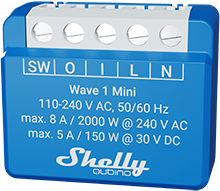 == Идентификация устройства ==

Название устройства: Wave 1 MiniEU Номер детали/Код заказа: QMSW-0A1X8EUZ-Wave Идентификатор типа продукта: 0x0002Z-Wave Идентификатор продукта: 0x008EZ-Wave Производитель: Shelly Europe Ltd. Идентификатор производителя Z-Wave: 0x0460
Терминология
- Устройство - В этом документе термин «Устройство» используется для обозначения устройства Shelly Qubino, являющегося предметом данного руководства.
- Шлюз - Шлюз Z-Wave®, также называемый контроллером Z-Wave®, главным контроллером Z-Wave®, первичным контроллером Z-Wave® или концентратором Z-Wave® и т. д., представляет собой устройство, которое служит центральным узлом для сети умного дома Z-Wave®. В данном документе используется термин «шлюз».
- Кнопка S — сервисная кнопка Z-Wave®, расположенная на устройствах Z-Wave® и используемая для различных функций, таких как добавление (включение), удаление (исключение) и сброс устройства до заводских настроек. В данном документе используется термин «кнопка S».
Краткое описание
Если SW (SW1) настроен как переключатель (по умолчанию), каждое его переключение изменяет состояние выхода O (O1) на противоположное — включено, выключено, включено и т. д. Если SW (SW1) настроен как кнопка в настройках устройства, каждое нажатие кнопки изменяет состояние выхода O (O1) на противоположное — включено, выключено, включено и т. д.
Переключатель, подключенный к входному клеммному разъему SW (SW1)
Если SW (SW1) настроен как переключатель (по умолчанию), каждое его переключение изменяет состояние выхода O (O1) на противоположное — включено, выключено, включено и т. д.
- Изменение положения переключателя: Измените состояние выхода O (O1) на противоположное и отправьте команду на соответствующие устройства в группах 2 и 3 (см. главу «Ассоциация Z-Wave»).
Переключатель-память, подключенный к входному клеммному разъему SW (SW1)
Если SW (SW1) настроен как переключатель-память, то:
- Переключение в замкнутый контакт переключателя-памяти: Измените состояние выходного сигнала O (O1) на состояние «Вкл.» и отправьте команду соответствующим устройствам в группах 2 и 3 (см. главу «Ассоциация Z-Wave»).
- Переключение в разомкнутый контакт переключателя-памяти: Измените состояние выходного сигнала O (O1) на состояние «Выкл.» и отправьте команду соответствующим устройствам в группах 2 и 3 (см. главу «Ассоциация Z-Wave»).
Кнопка, подключенная к входному клеммному разъему SW (SW1)
Если SW (SW1) настроен как кнопка в настройках устройства, каждое нажатие кнопки изменяет состояние выходного сигнала O (O1) на противоположное — Вкл., Выкл., Вкл. и т. д.
- 1 нажатие: Изменение состояние выхода O (O1) перевести в противоположное состояние и отправить команду на связанные устройства в группах 2 и 3 (см. главу «Ассоциация Z-Wave»).
- Двойной щелчок: Если задержка между первым и вторым щелчком составляет менее 500 мс, это интерпретируется как двойной щелчок. Отправка команды на связанные устройства (диммеры, жалюзи и т. д.) в группах 2 и 3 (см. раздел «Ассоциация Z-Wave»)
- Удержание: Отправка команды на связанные устройства в группе 3 (см. раздел «Ассоциация Z-Wave»)
- Отпускание: Отправка команды на связанные устройства в группе 3 (см. раздел «Ассоциация Z-Wave»)
Основные области применения * Жилые дома
- Многоквартирные дома (квартиры, кондоминиумы, гостиницы и т. д.)
- Небольшие коммерческие помещения (небольшие офисные здания, небольшие магазины/рестораны/автозаправочные станции и т. д.)
- Государственные/муниципальные учреждения
- Университеты/колледжи
Интеграции
Устройства Shelly Qubino Wave разработаны на основе ведущей мировой технологии для умных домов – Z-Wave. Это означает, что Shelly Qubino Wave работает со всеми сертифицированными шлюзами, поддерживающими протокол связи Z-Wave. Чтобы убедиться в поддержке функций продуктов Shelly Qubino Wave на вашем шлюзе, мы регулярно проводим тесты на совместимость наших устройств с различными шлюзами Z-Wave.
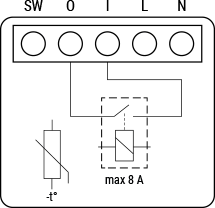
Упрощенная внутренняя схема
==
 ==
==

Электрические интерфейсы устройства
Входы
- 1 вход для переключателя/кнопки на винтовой клемме
- 1 вход для беспотенциального реле на винтовой клемме
- 2 входа питания на винтовых клеммах: N, L
Выходы
- 1 выход для беспотенциального реле на винтовой клемме
Дополнительные интерфейсы
Н/Д
Подключение
Z-Wave - Незащищенный, S0 Безопасность, S2 Неаутентифицированная безопасность, S2 Аутентифицированная безопасность
Функции безопасности
Защита от перегрева
- Отключает собственное реле
- Отправляет отчет об уведомлении на шлюз (перегрев) (Обнаружено)
- Светодиодные индикаторы реагируют, как указано выше (проверьте режим мигания при обнаружении перегрева) Любое из следующих действий сбрасывает этот сигнал тревоги: перезагрузка питания, короткое нажатие кнопки S, нажатие любой кнопки-переключателя, подключенной к любому клеммному разъему SW (SW, SW1, SW2, …). ПРИМЕЧАНИЕ: Защита от перегрева всегда активна и не может быть отключена. Дополнительное описание приведено выше в разделе «Уведомление об обнаружении перегрева».
Поддерживаемые типы нагрузки * Резистивная (лампы накаливания, нагревательные приборы)
- Емкостная (конденсаторные батареи, электронное оборудование, пусковые конденсаторы двигателей)
- Индуктивная с RC-демпфером (драйверы светодиодов, трансформаторы, вентиляторы, холодильники, кондиционеры)
Пользовательский интерфейс
Кнопка S и режимы работы # Обычный режим # Режим настройки в процессе # Режим настройки (с кнопкой S) Режим настройки необходим для запуска желаемой процедуры, например: добавление (включение), удаление (исключение), сброс к заводским настройкам и т. д. Время работы ограничено. После завершения процедуры в режиме настроек устройство автоматически переходит в обычный режим. Для перехода в режим настроек: быстро нажмите и удерживайте кнопку S на устройстве, пока светодиод не загорится синим цветом. Дополнительное быстрое нажатие кнопки S означает бесконечный цикл смены меню. Время ожидания изменения состояния светодиода меню составляет 10 секунд, после чего устройство снова переходит в обычный режим.
Функции кнопки S
- Добавление устройства в сеть Z-Wave вручную
- Удаление устройства из сети Z-Wave вручную
- Сброс настроек устройства до заводских
Индикация светодиодов
Обычный режим
= Удалено/Исключено  В режиме 1 светодиод будет мигать синим цветом в течение 10 минут после каждого включения/выключения питания и 10 минут после нажатия кнопки S.
 Добавлено/Включено В режиме 1 светодиод будет мигать зеленым в течение 10 минут после каждого выключения и включения питания, а также в течение 10 минут после нажатия кнопки S.

 == Настройки в процессе ==

Сброс к заводским настройкам и перезагрузка Во время сброса к заводским настройкам светодиод будет гореть зеленым примерно 1 секунду, затем синий и красный светодиоды будут мигать 0,1 с включено, 0,1 с выключено в течение примерно 2 секунд. Добавление/удаление Во время добавления или удаления светодиод будет мигать синим в режиме 2.
 Обновление прошивки по воздуху (OTA) Во время обновления по воздуху (OTA) светодиод будет мигать синим и красным в режиме 2.

 Проверка источника питания: частота 230 В переменного тока или напряжение 24 В постоянного тока Во время проверки источника питания светодиод будет мигать синим и красным в режиме 5.

 == Режим настроек с кнопкой S ==

Выбор пункта меню добавления/удаления При выборе пункта меню светодиод будет гореть синим цветом максимум 10 секунд. Добавление/удаление меню — при нажатии кнопки S выбран процесс добавления/удаления Во время выполнения меню светодиод будет мигать синим в режиме 3.
 Выбрано меню сброса к заводским настройкам После выбора меню светодиод будет гореть красным максимум 10 секунд. Сброс к заводским настройкам — при нажатии кнопки S выбран процесс сброса к заводским настройкам. Во время выполнения меню светодиод будет мигать красным в режиме 3.

 == Режим тревоги ==

Обнаружен перегрев Светодиод будет мигать красным в режиме 4 — 0,2 с включено, 0,2 с выключено, 0,2 с включено, 0,2 с выключено, 2 с выключено, и эта последовательность будет повторяться.
 == Режимы мигания светодиода ==

| Режимы мигания светодиода | |
|---|---|
| Режим 1 | 0,5 с включено/2 с выключено |
| Режим 2 | 0,5 с включено/0,5 с выключено |
| Режим 3 | 0,1 с включено/0,1 с выключено |
| Режим 4 | (1x до 6x - 0,2 с Вкл/0,2 с Выкл) + 2 с Выкл |
| Режим 5 | 0,2 с Вкл синий/0,2 с Вкл красный |
Технические характеристики
| Питание | 110 - 240 В переменного тока, 50/60 Гц |
| Потребляемая мощность | < 0,3 Вт |
| Макс. коммутируемое напряжение переменного тока | 240 В |
| Макс. коммутируемый ток переменного тока | 8 А |
| Макс. коммутируемая мощность переменного тока | 2000 Вт |
| Макс. коммутируемое напряжение постоянного тока | 30 В |
| Макс. коммутируемый ток постоянного тока | 5 А |
| Защита от перегрева | Да |
| Расстояние | До 40 м в помещении (131 фут) (зависит от местных условий) |
| Репитер Z-Wave®: | Да |
| Процессор | Z-Wave®S800 |
| Диапазон частот Z-Wave®: | 868,4 МГц |
| Максимальная мощность радиочастотного сигнала, передаваемого в диапазоне(ах) частот | < 25 мВт |
| Размеры (В x Ш x Г) | 29x35x16 ±0,5 мм / 1,11x1,35x0,63 ±0,02 дюйма |
| Вес | 19 ±1 г / 0,65 ±0,04 унции |
| Монтаж | Настенная коробка |
| Максимальный крутящий момент винтовых клемм | 0,4 Нм / 3,54 фунта |
| Сечение проводника | 0,5–1,5 мм² / 20–16 AWG |
| Длина зачищенного провода | 5–6 мм / 0,20–0,24 дюйма |
| Материал корпуса | Пластик |
| Цвет | Синий |
| Температура окружающей среды | -20°C–40°C / -5°F–105°F |
| Влажность | 30–70% относительной влажности |
| Максимальная высота | 2000 м / 6562 фута |
Базовая схема подключения
Условные обозначения
| Клеммы | Кабели | ||
|---|---|---|---|
| N | Нейтральная клемма | N | Нейтральный провод |
| L | Клемма фазы (110–240 В переменного тока) | L | Провод фазы (110–240 В переменного тока) |
| SW | Входная клемма выключателя/кнопки (управление O) | ||
| I | Входная клемма цепи нагрузки | S | Кнопка S |
| O | Выходная клемма цепи нагрузки |
О Z-Wave® Добавление устройства в сеть Z-Wave® (включение)
Примечание! Все выходы устройства (O, O1, O2 и т. д. — в зависимости от типа устройства) будут включать нагрузку на 1 с/выключать на 1 с / включать на 1 с/выключать на 1 с, если устройство успешно добавлено в сеть Z-Wave® или удалено из нее.
Примечание! В случае добавления (включения) устройства уровня безопасности 2 (S2) появится диалоговое окно с запросом на ввод соответствующего PIN-кода (5 подчеркнутых цифр), указанного на этикетке Z-Wave® DSK на боковой стороне устройства и на этикетке Z-Wave® DSK, вложенной в упаковку. ВАЖНО: Не допускайте утери PIN-кода.== Добавление (включение) SmartStart ==
 Продукты с поддержкой SmartStart можно добавить в сеть Z-Wave®, отсканировав QR-код Z-Wave®, имеющийся на устройстве, с помощью шлюза, обеспечивающего включение SmartStart. Никаких дополнительных действий не требуется, и устройство SmartStart будет добавлено автоматически в течение 10 минут после включения вблизи сети.  # С помощью приложения шлюза отсканируйте QR-код на этикетке устройства и добавьте ключ безопасности 2 (S2) в список инициализации шлюза.  # Подключите устройство к источнику питания.  # Проверьте, мигает ли синий светодиод в режиме 1. Если да, устройство не добавлено в сеть Z-Wave®.  # Добавление будет инициировано автоматически через несколько секунд после подключения устройства к источнику питания, и устройство будет автоматически добавлено в сеть Z-Wave®.  # Синий светодиод будет мигать в режиме 2 во время процесса добавления.  # Зеленый светодиод будет мигать в режиме 1, если устройство успешно добавлено в сеть Z-Wave®.
 == Добавление (включение) с помощью кнопки S ==
 # Подключите устройство к источнику питания.  # Проверьте, мигает ли синий светодиод в режиме 1. Если да, устройство не добавлено в сеть Z-Wave®.  # Включите режим добавления/удаления на шлюзе.  # Чтобы войти в режим настройки, быстро нажмите и удерживайте кнопку S на устройстве, пока светодиод не загорится синим цветом.  # Быстро отпустите, а затем нажмите и удерживайте (> 2 с) кнопку S на устройстве, пока синий светодиод не начнет мигать в режиме 3. Отпускание кнопки S запустит режим обучения.  # Синий светодиод будет мигать в режиме 2 во время процесса добавления.  # Зеленый светодиод будет мигать в режиме 1, если устройство успешно добавлено в сеть Z-Wave®.
Примечание! В режиме настройки устройство имеет тайм-аут 10 секунд перед повторным переходом в обычный режим.== Добавление (включение) с помощью переключателя/кнопки ==
# Подключите устройство к источнику питания. # Проверьте, мигает ли синий светодиод в режиме 1. Если да, то устройство не добавлено в сеть Z-Wave®. # Включите режим добавления/удаления на шлюзе. # Трижды в течение 3 секунд переключите тумблер/кнопку, подключенную к любому из терминалов SW (SW, SW1, SW2 и т. д.) (эта процедура переводит устройство в режим обучения*). Устройство должно получить сигнал включения/выключения 3 раза, что означает три нажатия кратковременного переключателя или три включения и выключения переключателя. # Синий светодиод будет мигать в режиме 2 во время процесса добавления. # Зеленый светодиод будет мигать в режиме 1, если устройство успешно добавлено в сеть Z-Wave®.
- Режим обучения — состояние, позволяющее устройству получать сетевую информацию от шлюза.
 == Удаление устройства из сети Z-Wave® (исключение) ==


  Примечание! Устройство будет удалено из вашей сети Z-Wave®, но любые пользовательские параметры конфигурации не будут удалены.
Примечание! Все выходы устройства (O, O1, O2 и т. д. — в зависимости от типа устройства) будут включать нагрузку на 1 с/выключать на 1 с / включать на 1 с/выключать на 1 с, если устройство успешно добавлено в сеть Z-Wave® или удалено из нее.== Удаление (исключение) с помощью кнопки S ==
# Подключите устройство к источнику питания. # Проверьте, мигает ли зеленый светодиод в режиме 1. Если да, то устройство добавлено в сеть Z-Wave®. # Включите режим добавления/удаления на шлюзе. # Чтобы войти в режим настроек, быстро нажмите и удерживайте кнопку S на устройстве, пока светодиод не загорится синим цветом. # Быстро отпустите, а затем нажмите и удерживайте (> 2 с) кнопку S на устройстве, пока синий светодиод не начнет мигать в режиме 3. Отпускание кнопки S запустит режим обучения. # Синий светодиод будет мигать в режиме 2 во время процесса удаления. # Синий светодиод будет мигать в режиме 1, если устройство успешно удалено из сети Z-Wave®.
Примечание! В режиме настроек устройство имеет тайм-аут 10 секунд перед повторным переходом в обычный режим.== Удаление (исключение) с помощью переключателя/кнопки ==
 # Подключите устройство к источнику питания.  # Проверьте, мигает ли зеленый светодиод в режиме 1. Если да, устройство добавлено в сеть Z-Wave®.  # Включите режим добавления/удаления на шлюзе.  # Трижды в течение 3 секунд переключите переключатель/кнопку, подключенную к любому из терминалов SW (SW, SW1, SW2,…) (эта процедура переводит устройство в режим обучения). Устройство должно получить сигнал включения/выключения 3 раза, что означает три нажатия кратковременного переключателя или три включения и выключения переключателя.  # В режиме 2 во время процесса удаления будет мигать синий светодиод.  # В режиме 1 будет мигать синий светодиод, если устройство успешно удалено из сети Z-Wave®.
 == Сброс к заводским настройкам ==
Общие сведения о сбросе к заводским настройкам После сброса к заводским настройкам все пользовательские параметры и сохраненные значения (кВтч, ассоциации, маршруты и т. д.) вернутся к своим значениям по умолчанию. Идентификаторы HOME ID и NODE ID, назначенные устройству, будут удалены. Используйте эту процедуру сброса только в том случае, если шлюз отсутствует или неисправен по другим причинам.
Сброс к заводским настройкам с помощью кнопки S
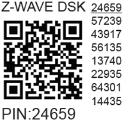 Первые пять цифр ключа выделены или подчеркнуты, чтобы помочь пользователю идентифицировать часть текста DSK, содержащую PIN-код. DSK также представлен QR-кодом, как показано на изображении.
Метка DSK и QR-код (пример) Узел, запрашивающий присоединение к классу контроля доступа S2 или классу аутентификации S2, обфусцирует свой открытый ключ, установив байты 1–2 в нули (0x00) перед передачей ключа по радиочастоте. DSK может использоваться для внеполосной аутентификации (OOB).
  Первые пять цифр ключа выделены или подчеркнуты, чтобы помочь пользователю идентифицировать часть текста DSK, содержащую PIN-код. DSK также представлен QR-кодом, как показано на изображении.
Метка DSK и QR-код (пример) Узел, запрашивающий присоединение к классу контроля доступа S2 или классу аутентификации S2, обфусцирует свой открытый ключ, установив байты 1–2 в нули (0x00) перед передачей ключа по радиочастоте.  DSK может использоваться для внеполосной аутентификации (OOB).

- Включающий шлюз может использовать устройство сканирования QR-кода для считывания всего DSK присоединяющегося устройства и сопоставления его с обфусцированным открытым ключом, полученным по радиочастоте от присоединяющегося устройства.
Параметры Z-Wave®
Параметр № 1 - Тип коммутатора SW (SW1) ==  ==
Этот параметр определяет, как устройство должно обрабатывать коммутатор (какого типа), подключенный к терминалу SW (SW1).  Размер значения: 1 байт  Значение по умолчанию: 2  Значения и описания:
- 0 - кнопочный переключатель,
- 1 - тумблер (контакт замкнут - ВКЛ / контакт разомкнут - ВЫКЛ),
- 2 - тумблер (устройство меняет состояние при изменении состояния переключателя) == ==
Параметр № 17 - Восстановление состояния O (O1) после отключения питания ==  ==
Этот параметр определяет, сохраняется ли и восстанавливается ли состояние включения/выключения для нагрузки, подключенной к O (O1), после отключения питания.  Размер значения: 1 байт  Значение по умолчанию: 0  Значения и описания:
- 0 - Устройство сохраняет последнее состояние включения/выключения и восстанавливает его после сбоя питания
- 1 - Устройство не сохраняет состояние включения/выключения и не восстанавливает его после сбоя питания, оно остается выключенным == ==
Параметр № 19 - Автоматическое выключение O (O1) с таймером ==  ==
Если нагрузка O (O1) включена, вы можете запланировать ее автоматическое выключение по истечении периода времени, определенного в этом параметре. Таймер сбрасывается до нуля каждый раз, когда устройство получает команду включения, удаленно (от шлюза или связанного устройства) или локально от коммутатора.  Размер значений: 2 байта  Значение по умолчанию: 0  Значения и их описания:
- 0 - Автоматическое выключение отключено
- 1 - 32535 = 1 - 32535 секунд (или миллисекунд – см. параметр № 25. Таймер автоматического выключения включен на заданное количество секунд (или миллисекунд) с разрешением 100 мс) == ==
Параметр № 20 - Автоматическое включение O (O1) с таймером ==  ==
Если нагрузка O (O1) выключена, вы можете запланировать ее автоматическое включение по истечении периода времени, определенного в этом параметре. Таймер сбрасывается до нуля каждый раз, когда устройство получает команду выключения, удаленно (от шлюза или связанного устройства) или локально от коммутатора.  Размер значений: 2 байта  Значение по умолчанию: 0  Значения и их описания:
- 0 - Автоматическое включение отключено
- 1 - 32535 = 1 - 32535 секунд (или миллисекунд – см. параметр № 25). Таймер автоматического включения включен на заданное количество секунд (или миллисекунд) с разрешением 100 мс. == ==
Параметр № 23 - Тип контакта O (O1) - NO/NC ==  ==
Установленное значение определяет тип контакта реле для выхода O (O1). Тип контакта реле может быть нормально разомкнутым (NO) или нормально замкнутым (NC).  Размер значения: 1 байт  Значение по умолчанию: 0  Значения и описания:
- 0 - NO
- 1 - NC Логика реле:
| par-NO/NC | команда (переключатель, zwave,..) | Состояние выхода устройства |
|---|---|---|
| NO (0) | OFF | OFF (0 В) |
| NO (0) | ON | ON (230 В) |
| NC (1) | ВЫКЛ | ВКЛ (230 В) |
| NC (1) | ВКЛ | ВЫКЛ (0 В) |
Параметр № 25 - Установите единицы измерения таймера в секундах или миллисекундах для O (O1)
Установите единицы измерения таймера в секундах или миллисекундах. Выберите, хотите ли вы установить таймер в секундах или миллисекундах в параметрах № 19, 20. Размер значения: 1 байт Значение по умолчанию: 0 Значения и описания:
- 0 – таймер установлен в секундах
- 1 – таймер установлен в миллисекундах
Параметр № 91 - Сигнализация о протечке воды
Этот параметр определяет, на какие кадры тревоги устройство должно реагировать и как. Параметры состоят из 4 байтов, три старших байта устанавливаются в соответствии с официальным стандартом Z-Wave. Спецификация протокола.  Размер значений: 4 байта  Значение по умолчанию: 0  Значения и описания:
- 0 — нет действия
- 1 — разомкнутое реле
- 2 — замкнутое реле
Параметр № 92 — Детектор дыма
Этот параметр определяет, на какие кадры тревоги устройство должно реагировать и как. Параметры состоят из 4 байтов, три старших байта устанавливаются в соответствии с официальной спецификацией протокола Z-Wave.  Размер значений: 4 байта  Значение по умолчанию: 0  Значения и описания:
- 0 — нет действия
- 1 — разомкнутое реле
- 2 — замкнутое реле
Параметр № 93 — Сигнализация угарного газа
Этот параметр определяет, на какие кадры тревоги устройство должно реагировать и как. Параметры состоят из 4 байтов, три старших байта устанавливаются в соответствии с официальной спецификацией протокола Z-Wave.  Размер значений: 4 Байт  Значение по умолчанию: 0  Значения и описания:
- 0 — нет действия
- 1 — разомкнутое реле
- 2 — замкнутое реле
Параметр № 94 — Тепловая сигнализация
Этот параметр определяет, на какие кадры тревоги устройство должно реагировать и как. Параметры состоят из 4 байтов, три старших байта устанавливаются в соответствии с официальной спецификацией протокола Z-Wave.  Размер значений: 4 байта  Значение по умолчанию: 0  Значения и описания:
- 0 — нет действия
- 1 — разомкнутое реле
- 2 — замкнутое реле
Параметр № 120 — Сброс к заводским настройкам
Сброс до заводских настроек по умолчанию и удаление из сети Z-Wave.  Параметр является расширенным и может быть скрыт под тегом «Расширенные настройки».  Размер значений: 1 байт  Значение по умолчанию: 0  Значения и описания:
- 0 - Не выполняйте сброс к заводским настройкам
- 1 - Выполните сброс к заводским настройкам
Параметр № 201 - Серийный номер 1
Этот параметр содержит часть серийного номера устройства.  Параметр доступен только для чтения и не может быть изменен. Параметр является расширенным и может быть скрыт под тегом «Расширенные настройки».  Размер значения: 4 байта  Значение по умолчанию: Зависит от устройства  Значения и описания:
- 0x00000000 - 0x7FFFFFFF
Параметр № 202 - Серийный номер 2
Этот параметр содержит часть серийного номера устройства.  Параметр доступен только для чтения и не может быть изменен. Параметр является расширенным и может быть скрыт под тегом «Расширенные настройки».  Размер значения: 4 байта  Значение по умолчанию: Зависит от устройства  Значения и описания:
- 0x00000000 - 0x7FFFFFFF
Параметр № 203 - Серийный номер 3
Этот параметр содержит часть серийного номера устройства.  Параметр доступен только для чтения и не может быть изменен. Параметр является расширенным и может быть скрыт под тегом «Расширенные настройки».  Размер значения: 4 байта  Значение по умолчанию: Зависит от устройства  Значения и описания:
- 0x00000000 - 0x7FFFFFFF
Классы команд Z-Wave®
# ASSOCIATION_V2 [S0, S2]* # ASSOCIATION_GRP_INFO_V3 [S0, S2]* # BASIC_V2 [S0, S2]* # SWITCH_BINARY_V2 [S0, S2]* # CONFIGURATION_V4 [S0, S2]* # DEVICE_RESET_LOCALLY_V1 [S0, S2]* # FIRMWARE_UPDATE_MD_V5 [S0, S2]* # INDICATOR_V3 [S0, S2]* # MANUFACTURER_SPECIFIC_V2 [S0, S2]* # MULTI_CHANNEL_ASSOCIATION_V3 [S0, S2]* # NOTIFICATION_V8 [S0, S2]* # POWERLEVEL_V1 [S0, S2]* # SECURITY_V1 # SECURITY_2_V1 # SUPERVISION_V1 # TRANSPORT_SERVICE_V2 # VERSION_V3 [S0, S2]* # ZWAVEPLUS_INFO_V2
Класс команд уведомлений Z-Wave® {| class="wikitable"
|- ! Комментарий !! Обнаружен перегрев |- | Название типа уведомления Z-Wave || Сигнализация о перегреве |- | Тип уведомления Z-Wave - Значение || 0x04 |- | Тип уведомления Z-Wave - Событие || Состояние |- | Название уведомления Z-Wave || Обнаружен перегрев |- | Название уведомления Z-Wave - Значение || 0x02 |- | Название уведомления Z-Wave - Версия || V2 |- | Специфично для устройства Z-Wave || Да |- | Светодиодная индикация || Проверьте таблицу светодиодной индикации |- | Реакция устройства - Выключить все выходы и отправить уведомление || Да |- | Действие для восстановления - перезагрузка || Да |- | Действие для восстановления - короткое нажатие кнопки S || Да |- | Действие для восстановления - нажать любую кнопку-переключатель, подключенную к любому терминалу SW (SW, SW1, SW2, …) || Да
|}
Ассоциации Z-Wave® Ассоциации используются для прямой связи между устройством и другими устройствами в вашей сети Z-Wave без необходимости использования шлюза Z-Wave. Максимальное количество подключенных устройств в группе — 9. Это значение фиксировано и не может быть настроено. Каждая группа ассоциаций поддерживает подключение до 9 устройств (узлов). Во избежание задержек в сети мы рекомендуем ограничить количество подключенных устройств не более чем 5 в группе. «Группа Lifeline» зарезервирована для управляющих устройств, таких как шлюзы и удаленные контроллеры, или устройств, которые могут интерпретировать отправляемые отчеты. Группа ассоциаций 1 — «Группа Lifeline» отправляет управляющему устройству уведомления о классах команд и/или отчеты о классах команд при срабатывании этих классов команд. Допускается максимум 9 узлов: Корневое устройство Корневое устройство — Группа ассоциаций 1 — Lifeline
- INDICATOR_REPORT: Состояние светодиода
- DEVICE_RESET_LOCALLY_NOTIFICATION: срабатывает по запросу
- SWITCH_BINARY_REPORT: отчет об изменении состояния выхода O (O1)
- NOTIFICATION_REPORT: срабатывает при перегреве Группа ассоциаций 2. Разрешенные узлы: 9. Назначается переключателю, подключенному к терминалу SW (SW1) (использует базовый класс команд). Запускается SW (SW1). Устройство отправляет в зависимости от состояния SW (SW1) (переключатель или кнопка) команду BASIC_SET ON или BASIC_SET OFF на связанное устройство. Эта команда отображается на выходе связанного устройства. Поддерживаются следующие классы команд:
- BASIC_SET: установка состояния Вкл/Выкл на связанном устройстве Группа ассоциаций 3. Разрешенные узлы: 9. Назначается переключателю, подключенному к терминалу SW (SW1) (использует многоуровневый класс команд Switch). Запускается SW (SW1). Рекомендуется использовать кнопки для этой ассоциации. Поддерживаются следующие классы команд:
- SWITCH_MULTILEVEL_START_LEVEL_CHANGE: инициировать переход на новый уровень (увеличение или уменьшение интенсивности света в случае диммера, или перемещение жалюзи вверх или вниз и т. д.)
- SWITCH_MULTILEVEL_STOP_LEVEL_CHANGE: остановить текущий переход (остановить увеличение или уменьшение интенсивности света в случае диммера, или остановить перемещение жалюзи вверх или вниз и т. д.)
Важное замечание по Z-Wave®
Беспроводная связь Z-Wave® не всегда может быть на 100% надежной. Это устройство не следует использовать в ситуациях, когда жизнь и/или ценности полностью зависят от его функционирования. Если устройство не распознается вашим шлюзом или отображается неправильно, вам может потребоваться вручную изменить тип устройства и убедиться, что ваш шлюз поддерживает многоуровневые устройства Z-Wave Plus™.
Устранение неполадок
Для устранения неполадок посетите наш портал поддержки: Поддержка
Совместимость
Мини-функции Wave 1 - отчеты Шлюз Вкл/Выкл ПЗУ Вкл/Выкл Примечания Home Assistant Fibaro HC 3 / Z-Wave engine 3 Homey Homee Cube Gen 7 Homee Cube Gen 5 ❌Smart Things с драйвером Shelly Wave edge Vera Ezlo Cozify  ЛегендаСимволСостояниеРаботает / Возможно❌Не работает / НевозможноЧастичноН/Не тестировалосьTBDБудет сделано  ФункцияЗначение / протестированоВкл/Выкл, если устройство реагирует на команду включения/выключения в пользовательском интерфейсе приложенияПЗУ Вкл/Выкл, если устройство сообщает об изменении включения/выключения с помощью ПЗУЗатемнение, если устройство реагирует на команду затемнения в пользовательском интерфейсе приложенияЗатемнение с помощью ПЗУ, если устройство сообщает об изменении состояния затемнения с помощью ПЗУВатты, если сообщается о ваттах (без запроса)кВт, если кВтч Сообщается (незапрошенное) Вверх/Вниз, если устройство реагирует на команду Вверх/Вниз в пользовательском интерфейсе приложения. Вверх/Вниз по ПО, если устройство сообщает об изменениях Вверх/Вниз по вводу ПО. Решетки, если решетка реагирует на команду в пользовательском интерфейсе приложения. Решетки по ПО, если решетка сообщает об изменениях, внесенных управлением ПО. Режим отсоединени