
Shelly Pro 3EM web interface guide: различия между версиями
imported>importer Imported from Excel |
imported>importer Imported from Excel |
||
| Строка 1: | Строка 1: | ||
Обзор. Устройства Shelly предоставляют локальный веб-интерфейс, позволяющий управлять устройствами и настраивать их через стандартный веб-браузер на компьютере или мобильном устройстве. С его помощью вы можете включать и выключать подключенные к вашему устройству приборы, устанавливать расписания и настраивать действия, которые будут выполняться при выполнении определенных условий. Обратите внимание, что для использования локального веб-интерфейса вам не требуется подключение к интернету или Shelly Cloud — единственное требование заключается в том, что ваш браузер должен находиться в той же сети Wi-Fi, что и ваше устройство Shelly. Доступ к веб-интерфейсу Чтобы получить доступ к веб-интерфейсу: Подключите ваше устройство к сети Wi-Fi с именем (SSID), соответствующим следующему формату: "DeviceName-XXXXXXXXXX", где «DeviceName» — это имя устройства, к которому вы хотите подключиться, а «XXXXXXXXXX» представляет собой уникальную комбинацию букв и цифр, составляющую идентификатор устройства. После установления соединения с точкой доступа/AP устройства (сетью Wi-Fi, упомянутой в шаге 1) доступ к веб-интерфейсу осуществляется путем ввода универсального IP-адреса для всех устройств Shelly: 192.168.33.1 в вашем браузере. Теперь вы находитесь в веб-интерфейсе вашего устройства. Подключение вашего устройства к Некоторые настройки, которые вы увидите в веб-интерфейсе, доступны только при подключении устройства к интернету. Для этого выполните следующие действия: В веб-интерфейсе перейдите в раздел «Настройки» > «Wi-Fi». Введите или выберите предпочитаемую сеть Wi-Fi и введите ее пароль. Также можно подключиться к открытой сети, для чего необходимо установить флажок для подключения к открытым сетям Wi-Fi. Кроме того, рекомендуется установить статический IP-адрес. Подождите несколько секунд, пока устройство попытается подключиться к указанной вами сети Wi-Fi. Если введенный пароль неверен или сеть Wi-Fi недостаточно надежна или стабильна, в веб-интерфейсе отобразится сообщение о том, что соединение не удалось установить. После успешного подключения к сети Wi-Fi над настройками Wi-Fi появится текстовая ссылка с новым IP-адресом. Просто скопируйте и вставьте эту ссылку в свой браузер. Теперь вы находитесь в веб-интерфейсе вашего устройства, подключенного к интернету. В следующий раз, когда вам понадобится получить доступ к веб-интерфейсу, просто подключитесь к той же сети Wi-Fi, что и ваше устройство, и введите новый IP-адрес, полученный на шаге 3. Рекомендуется установить статический IP-адрес, поскольку это гарантирует постоянную доступность по этому конкретному адресу. Понимание структуры Веб-интерфейс можно разделить на четыре основных раздела: заголовок, нижний колонтитул, главное меню и основное содержимое. Заголовок Заголовок состоит из двух компонентов: названия вашего устройства слева и нескольких значков, отображающих основные сетевые и коммуникационные функции вашего устройства справа. Эти значки могут включать в себя такие функции, как Wi-Fi, Bluetooth, MQTT и многое другое, а также значок, показывающий наличие новых обновлений прошивки для вашего устройства. Наведение курсора мыши на значок предоставит вам дополнительную информацию. Легенду со значением каждого значка вы найдете в руководстве по веб-интерфейсу каждого устройства. Обратите внимание, что отдельные руководства описывают только функции подключения, доступные для конкретного устройства. Внизу экрана слева направо по порядку отображаются название модели устройства, его идентификатор, версия веб-интерфейса, версия прошивки устройства и, наконец, текущее время. Если время не синхронизировано, вы получите уведомление в верхней части экрана, и некоторые расписания и действия могут работать некорректно. Некоторые предыдущие версии веб-интерфейса не содержат всех этих компонентов. Главное меню. Главное меню в настольной версии веб-интерфейса находится слева, тогда как на мобильном устройстве оно выглядит как меню-гамбургер с иконкой из трех горизонтальных линий, расположенных друг над другом. Меню содержит разные пункты в зависимости от устройства, но щелчок по пункту переводит вас на другую страницу. Вы также можете использовать его, чтобы вернуться на главную страницу, щелкнув «Главная». Основное содержимое. Щелкнув по пункту главного меню, вы сможете перемещаться по веб-интерфейсу. Всё, что вы видите на экране, за исключением заголовка, нижнего колонтитула и главного меню, считается основным контентом.*Обратите внимание, что не все скриншоты веб-интерфейса, отображаемые вверху каждой страницы руководства по веб-интерфейсу (где есть скриншот), относятся к последней версии. Поэтому они могут немного отличаться от последней версии и не отражать внешний вид веб-интерфейса каждого устройства. | Обзор. Устройства Shelly предоставляют локальный веб-интерфейс, позволяющий управлять устройствами и настраивать их через стандартный веб-браузер на компьютере или мобильном устройстве. С его помощью вы можете включать и выключать подключенные к вашему устройству приборы, устанавливать расписания и настраивать действия, которые будут выполняться при выполнении определенных условий. Обратите внимание, что для использования локального веб-интерфейса вам не требуется подключение к интернету или Shelly Cloud — единственное требование заключается в том, что ваш браузер должен находиться в той же сети Wi-Fi, что и ваше устройство Shelly. Доступ к веб-интерфейсу Чтобы получить доступ к веб-интерфейсу: Подключите ваше устройство к сети Wi-Fi с именем (SSID), соответствующим следующему формату: "DeviceName-XXXXXXXXXX", где «DeviceName» — это имя устройства, к которому вы хотите подключиться, а «XXXXXXXXXX» представляет собой уникальную комбинацию букв и цифр, составляющую идентификатор устройства. После установления соединения с точкой доступа/AP устройства (сетью Wi-Fi, упомянутой в шаге 1) доступ к веб-интерфейсу осуществляется путем ввода универсального IP-адреса для всех устройств Shelly: 192.168.33.1 в вашем браузере. Теперь вы находитесь в веб-интерфейсе вашего устройства. Подключение вашего устройства к Некоторые настройки, которые вы увидите в веб-интерфейсе, доступны только при подключении устройства к интернету. Для этого выполните следующие действия: В веб-интерфейсе перейдите в раздел «Настройки» > «Wi-Fi». Введите или выберите предпочитаемую сеть Wi-Fi и введите ее пароль. Также можно подключиться к открытой сети, для чего необходимо установить флажок для подключения к открытым сетям Wi-Fi. Кроме того, рекомендуется установить статический IP-адрес. Подождите несколько секунд, пока устройство попытается подключиться к указанной вами сети Wi-Fi. Если введенный пароль неверен или сеть Wi-Fi недостаточно надежна или стабильна, в веб-интерфейсе отобразится сообщение о том, что соединение не удалось установить. После успешного подключения к сети Wi-Fi над настройками Wi-Fi появится текстовая ссылка с новым IP-адресом. Просто скопируйте и вставьте эту ссылку в свой браузер. Теперь вы находитесь в веб-интерфейсе вашего устройства, подключенного к интернету. В следующий раз, когда вам понадобится получить доступ к веб-интерфейсу, просто подключитесь к той же сети Wi-Fi, что и ваше устройство, и введите новый IP-адрес, полученный на шаге 3. Рекомендуется установить статический IP-адрес, поскольку это гарантирует постоянную доступность по этому конкретному адресу. Понимание структуры Веб-интерфейс можно разделить на четыре основных раздела: заголовок, нижний колонтитул, главное меню и основное содержимое. Заголовок Заголовок состоит из двух компонентов: названия вашего устройства слева и нескольких значков, отображающих основные сетевые и коммуникационные функции вашего устройства справа. Эти значки могут включать в себя такие функции, как Wi-Fi, Bluetooth, MQTT и многое другое, а также значок, показывающий наличие новых обновлений прошивки для вашего устройства. Наведение курсора мыши на значок предоставит вам дополнительную информацию. Легенду со значением каждого значка вы найдете в руководстве по веб-интерфейсу каждого устройства. Обратите внимание, что отдельные руководства описывают только функции подключения, доступные для конкретного устройства. Внизу экрана слева направо по порядку отображаются название модели устройства, его идентификатор, версия веб-интерфейса, версия прошивки устройства и, наконец, текущее время. Если время не синхронизировано, вы получите уведомление в верхней части экрана, и некоторые расписания и действия могут работать некорректно. Некоторые предыдущие версии веб-интерфейса не содержат всех этих компонентов. Главное меню. Главное меню в настольной версии веб-интерфейса находится слева, тогда как на мобильном устройстве оно выглядит как меню-гамбургер с иконкой из трех горизонтальных линий, расположенных друг над другом. Меню содержит разные пункты в зависимости от устройства, но щелчок по пункту переводит вас на другую страницу. Вы также можете использовать его, чтобы вернуться на главную страницу, щелкнув «Главная». Основное содержимое. Щелкнув по пункту главного меню, вы сможете перемещаться по веб-интерфейсу. Всё, что вы видите на экране, за исключением заголовка, нижнего колонтитула и главного меню, считается основным контентом.*Обратите внимание, что не все скриншоты веб-интерфейса, отображаемые вверху каждой страницы руководства по веб-интерфейсу (где есть скриншот), относятся к последней версии. Поэтому они могут немного отличаться от последней версии и не отражать внешний вид веб-интерфейса каждого устройства. | ||
== Главная страница == | [[File:pro3emfull-20230227-124602.png]] | ||
Классический вид главной страницы Главное меню Ниже приведены пояснения к каждой настройке в главном меню, включая то, что отображается как основной контент при нажатии на различные настройки. Краткое описание значков в заголовке, специфичных для этого устройства, также присутствует в пояснении к главной странице. Обратите внимание, что заголовок присутствует на всех экранах, а не только на главной странице.== Главная страница == | |||
В веб-интерфейсе в заголовке вы увидите пять значков, включая значки для подключения к точке доступа, Wi-Fi, Bluetooth, облаку и MQTT. Вот что означают разные цвета состояния: APicon: Серый: Режим точки доступа отключен. Синий: Режим точки доступа включен. Wi-Fiicon: Серый: Wi-Fi-соединение отключено. Белый: Wi-Fi-соединение включено, но не установлено. Синий: Устройство подключено к Wi-Fi. Bluetoothicon: Серый: Соединение отключено. Синий: Соединение включено. Cloudicon: Серый: Соединение с Shelly Cloud отключено. Белый: Соединение с Shelly Cloud включено, но не установлено. Синий: Устройство подключено к Shelly Cloud. Etherneticon: Серый: Соединение с проводной сетью Ethernet отключено. Белый: Соединение с проводной сетью Ethernet включено, но не установлено. Синий: Устройство подключено к проводной сети Ethernet. MQTTicon: Серый: MQTT отключен. Синий: MQTT включен. Firmware updateicon: Синий: Для вашего устройства доступна новая стабильная версия прошивки. Не отображается: Прошивка устройства обновлена до... Дата. Значок подключения Websocket: Синий: Websocket подключен. Серый: Websocket не подключен. На главной странице веб-интерфейса вашего устройства есть три варианта отображения. В классическом режиме вы заметите, что показания для фаз разделены на столбцы для каждой фазы — A, B и C. В то время как каждый столбец показывает отдельные показания фаз, включая напряжение, ток, активную мощность, полную мощность и коэффициент мощности, приведенная выше таблица с заголовком «Итого» показывает сумму показаний для каждой фазы. Показания напряжения, тока и активной мощности измеряются соответственно в вольтах, амперах и ваттах. Полная мощность измеряется в вольт-амперах. Коэффициент мощности может быть: | |||
* Положительным (больше 0), что указывает на индуктивные нагрузки. | * Положительным (больше 0), что указывает на индуктивные нагрузки. | ||
* Отрицательным (меньше 0), что указывает на емкостные нагрузки. Под каждой таблицей для фаз от A до C находится раздел с заголовком «Энергия в последнюю минуту». Это показания для конкретной фазы за последнюю минуту, касающиеся активной и активной возвращенной энергии в мегаватт-часах. | * Отрицательным (меньше 0), что указывает на емкостные нагрузки. Под каждой таблицей для фаз от A до C находится раздел с заголовком «Энергия в последнюю минуту». Это показания для конкретной фазы за последнюю минуту, касающиеся активной и активной возвращенной энергии в мегаватт-часах. | ||
[[File:pro3emdiagram-20230227-131952.png]] | [[File:pro3emdiagram-20230227-131952.png]] | ||
Диаграмма на главной странице В режиме диаграммы показания, отображаемые в классическом режиме, визуализируются с помощью схемы устройства, при этом каждая часть обозначается соответствующим значением. Здесь вы также заметите, что для трех фаз отображаются свои собственные показания, так как над каждой фазой указаны показания тока и мощности, как и в классическом режиме. | |||
[[File:energyvaluespro3em-20230227-132610.png]] | |||
[[File:energyvaluespro3em-20230227-132610.png]] | |||
График энергии В режиме графиков энергии для каждой фазы есть два меню, посвященных ей — Фаза (и ее название, в данном случае A-C) и Фаза (ее название, в данном случае A-C) возвращенной энергии. Они помогают визуализировать значения энергии в Вт·ч за последние 30 минут, разделяя мощность на активную и возвращенную. Вы заметите, что этот вид похож на более подробную версию меню «Энергия за последнюю минуту» в классическом режиме. В каждом из этих режимов будет доступна кнопка «Загрузить файл CVS». Нажав кнопку рядом с этой опцией, вы можете выбрать загрузку файла, включающего: | |||
* Показания за последние n часов (значение, которое вы можете ввести). | * Показания за последние n часов (значение, которое вы можете ввести). | ||
* Показания за последние n дней (значение, которое вы можете ввести). | * Показания за последние n дней (значение, которое вы можете ввести). | ||
* Все данные — все данные, собранные вашим устройством с момента его настройки и первого включения. При нажатии на меню «Настройки» рядом с разделом «Обзор» вы перейдете к: | * Все данные — все данные, собранные вашим устройством с момента его настройки и первого включения. При нажатии на меню «Настройки» рядом с разделом «Обзор» вы перейдете к:== Настройки счетчика энергии == | ||
* Название счетчика энергии — Назовите/переименуйте свой счетчик энергии. | |||
* Название счетчика энергии — Назовите/переименуйте свой счетчик энергии. | |||
* Изменение направления измерения трансформатора тока — меняет направление измерения электрического тока трансформатором тока (ТТ) для одной или нескольких фаз. В зависимости от схемы подключения, вы можете применить эту настройку к некоторым или всем фазам (A, B и C). Выберите фазу/фазы, для которых вы хотите изменить направление измерения, и нажмите «Сохранить настройки». | * Изменение направления измерения трансформатора тока — меняет направление измерения электрического тока трансформатором тока (ТТ) для одной или нескольких фаз. В зависимости от схемы подключения, вы можете применить эту настройку к некоторым или всем фазам (A, B и C). Выберите фазу/фазы, для которых вы хотите изменить направление измерения, и нажмите «Сохранить настройки». | ||
* Селектор режима мигания — выберите способ управления светодиодным индикатором состояния вашего устройства — активной энергией или полной энергией. Выбранная электрическая величина будет управлять светодиодом, и состояние светодиода будет изменяться в соответствии с ней. | * Селектор режима мигания — выберите способ управления светодиодным индикатором состояния вашего устройства — активной энергией или полной энергией. Выбранная электрическая величина будет управлять светодиодом, и состояние светодиода будет изменяться в соответствии с ней. | ||
* Селектор фаз — все фазы могут управлять светодиодом одновременно, или вы можете выбрать определенную фазу, для которой хотите иметь полный контроль над светодиодом. Если вы выберете одну фазу, изменения показаний для других фаз не повлияют на светодиод. | * Селектор фаз — все фазы могут управлять светодиодом одновременно, или вы можете выбрать определенную фазу, для которой хотите иметь полный контроль над светодиодом. Если вы выберете одну фазу, изменения показаний для других фаз не повлияют на светодиод. | ||
* Мониторинг последовательности фаз — включение этой настройки позволит вашему устройству проверять и уведомлять о неправильно установленных трансформаторах тока (ТТ) в трехфазной системе. == | * Мониторинг последовательности фаз — включение этой настройки позволит вашему устройству проверять и уведомлять о неправильно установленных трансформаторах тока (ТТ) в трехфазной системе. == == | ||
Регистратор данных * Удалить сохраненные данные — Удалить все показания, собранные устройством на данный момент. | |||
* Удалить сохраненные данные — Удалить все показания, собранные устройством на данный момент. | |||
== Действия == | == Действия == | ||
Настройте действия для вашего устройства — создавайте новые действия, редактируйте существующие или удаляйте действия. При создании действий для вашего устройства необходимо указать условие, при котором выполняется действие. Вы также можете установить продолжительность для ваших действий, а также URL-адрес, который будет активирован при выполнении условия действия. | |||
== Настройки == | == Настройки == | ||
Сетевые настройки | |||
* Точка доступа — Настройте точку доступа (AP) устройства, установив флажок «Включить точку доступа» и задав пароль для защиты вашей сети от несанкционированного доступа. Точка доступа устройства по умолчанию является открытой сетью. SSID уникален и не может быть изменен. | * Точка доступа — Настройте точку доступа (AP) устройства, установив флажок «Включить точку доступа» и задав пароль для защиты вашей сети от несанкционированного доступа. Точка доступа устройства по умолчанию является открытой сетью. SSID уникален и не может быть изменен. | ||
* Wi-Fi — Зарегистрируйте устройство Shelly для подключения к двум различным сетям Wi-Fi. Введите название сети Wi-Fi (написав текст в поле) или выберите сеть, нажав на значок стрелы (шеврон), чтобы просмотреть все доступные сети. Можно выбрать открытую сеть, а также установить статический IP-адрес. Включите Wi-Fi 1, Wi-Fi 2 или оба одновременно (используя переключатель рядом с каждым из них). Если включены и Wi-Fi 1, и Wi-Fi 2, и устройство Shelly отключается от одной из сетей, оно подключится к другой. Включить Wi-Fi можно только после установки имени сети (SSID). Если у устройства нет других доступных подключений (точка доступа, Bluetooth, Ethernet (если применимо) или вторая сеть Wi-Fi), попытка отключить Wi-Fi вызовет всплывающее окно с вопросом, хотите ли вы продолжить. | * Wi-Fi — Зарегистрируйте устройство Shelly для подключения к двум различным сетям Wi-Fi. Введите название сети Wi-Fi (написав текст в поле) или выберите сеть, нажав на значок стрелы (шеврон), чтобы просмотреть все доступные сети. Можно выбрать открытую сеть, а также установить статический IP-адрес. Включите Wi-Fi 1, Wi-Fi 2 или оба одновременно (используя переключатель рядом с каждым из них). Если включены и Wi-Fi 1, и Wi-Fi 2, и устройство Shelly отключается от одной из сетей, оно подключится к другой. Включить Wi-Fi можно только после установки имени сети (SSID). Если у устройства нет других доступных подключений (точка доступа, Bluetooth, Ethernet (если применимо) или вторая сеть Wi-Fi), попытка отключить Wi-Fi вызовет всплывающее окно с вопросом, хотите ли вы продолжить. | ||
* Bluetooth — Отключите/включите Bluetooth, переключив тумблер. Включена настройка Bluetooth по умолчанию. | * Bluetooth — Отключите/включите Bluetooth, переключив тумблер. Включена настройка Bluetooth по умолчанию. | ||
* Ethernet — вы можете подключить устройство через Ethernet, а не через Wi-Fi. Как и в настройках Wi-Fi, вы можете установить статический IP-адрес для вашего устройства (что рекомендуется), чтобы оно всегда получало доступ к устройству по одному и тому же IP-адресу. Если статический IP-адрес включен, вам будет предложено указать IP-адрес, DNS-сервер, шлюз и маску подсети. | * Ethernet — вы можете подключить устройство через Ethernet, а не через Wi-Fi. Как и в настройках Wi-Fi, вы можете установить статический IP-адрес для вашего устройства (что рекомендуется), чтобы оно всегда получало доступ к устройству по одному и тому же IP-адресу. Если статический IP-адрес включен, вам будет предложено указать IP-адрес, DNS-сервер, шлюз и маску подсети. | ||
Подключение | |||
Примечание по RPC-связи: Если вызов RPC не удается выполнить, появляется сообщение в баннере — оно уведомляет вас о том, что устройство не отвечает вовремя и потеряло соединение. После восстановления соединения запрос будет отправлен снова. | |||
* Облако — подключение вашего Shelly к облаку позволяет вам управлять им удаленно и получать уведомления и обновления о ваших устройствах. По умолчанию облачная поддержка включена. Если вы отключите поддержку облака для устройства, вы потеряете связь с устройством извне его локальной сети! | * Облако — подключение вашего Shelly к облаку позволяет вам управлять им удаленно и получать уведомления и обновления о ваших устройствах. По умолчанию облачная поддержка включена. Если вы отключите поддержку облака для устройства, вы потеряете связь с устройством извне его локальной сети! | ||
* MQTT — настройте устройство Shelly для выполнения действий через MQTT. По умолчанию MQTT отключен, но вы можете включить его, установив пустой флажок. Изменение этих настроек приведет к перезагрузке устройства. Есть и другие настройки, такие как уведомления о состоянии RPC через MQTT (позволяющие взаимодействовать с устройством посредством уведомлений RPC) и общее обновление состояния через MQTT (для получения общей информации о состоянии), которые вы можете включить или отключить. Вы также можете включить SSL и ввести свой сервер, имя пользователя и пароль, но имейте в виду, что включение SSL сократит время работы батареи, скорее всего, вдвое. | * MQTT — настройте устройство Shelly для выполнения действий через MQTT. По умолчанию MQTT отключен, но вы можете включить его, установив пустой флажок. Изменение этих настроек приведет к перезагрузке устройства. Есть и другие настройки, такие как уведомления о состоянии RPC через MQTT (позволяющие взаимодействовать с устройством посредством уведомлений RPC) и общее обновление состояния через MQTT (для получения общей информации о состоянии), которые вы можете включить или отключить. Вы также можете включить SSL и ввести свой сервер, имя пользователя и пароль, но имейте в виду, что включение SSL сократит время работы батареи, скорее всего, вдвое. | ||
| Строка 44: | Строка 45: | ||
*,ca.pemoruser_ca.pem. | *,ca.pemoruser_ca.pem. | ||
* Расширитель диапазона — Включение функции расширителя диапазона создает точку доступа, к которой можно подключать устройства Wi-Fi. Если устройство Shelly с включенным расширителем диапазона подключено к маршрутизатору Wi-Fi и Интернету, все подключенные к нему устройства также подключаются к маршрутизатору и Интернету. Даже если устройство Shelly не подключено к маршрутизатору Wi-Fi, все подключенные к нему устройства все равно могут взаимодействовать с ним и друг с другом. Ниже отображается информация о подключенных клиентах AP — их количество, а также их IP-конфигурация, MAC-адрес и внутренние и внешние IP-адреса. | * Расширитель диапазона — Включение функции расширителя диапазона создает точку доступа, к которой можно подключать устройства Wi-Fi. Если устройство Shelly с включенным расширителем диапазона подключено к маршрутизатору Wi-Fi и Интернету, все подключенные к нему устройства также подключаются к маршрутизатору и Интернету. Даже если устройство Shelly не подключено к маршрутизатору Wi-Fi, все подключенные к нему устройства все равно могут взаимодействовать с ним и друг с другом. Ниже отображается информация о подключенных клиентах AP — их количество, а также их IP-конфигурация, MAC-адрес и внутренние и внешние IP-адреса. | ||
* RPC через UDP — Взаимодействие с вашим устройством и отправка запросов через удаленный вызов процедур (RPC) через сервер протокола пользовательских дейтаграмм (UDP). Это может быть полезно для удаленного управления и мониторинга вашего устройства без необходимости в выделенном сервере или подключении. Для использования этой настройки вам потребуется ввести порт прослушивания и адрес назначения для сервера UDP. Порт прослушивания — это номер порта, на котором устройство будет принимать входящие запросы, а адрес назначения — это IP-адрес сервера, на который будут отправляться запросы. После ввода необходимой информации вы можете использовать протокол RPC по UDP для отправки запросов на ваше устройство и получения ответов. | * RPC через UDP — Взаимодействие с вашим устройством и отправка запросов через удаленный вызов процедур (RPC) через сервер протокола пользовательских дейтаграмм (UDP). Это может быть полезно для удаленного управления и мониторинга вашего устройства без необходимости в выделенном сервере или подключении. Для использования этой настройки вам потребуется ввести порт прослушивания и адрес назначения для сервера UDP. Порт прослушивания — это номер порта, на котором устройство будет принимать входящие запросы, а адрес назначения — это IP-адрес сервера, на который будут отправляться запросы. После ввода необходимой информации вы можете использовать протокол RPC по UDP для отправки запросов на ваше устройство и получения ответов. | ||
Настройки устройства | |||
* Имя устройства (информация) — отобразите идентификатор вашего устройства, сеть Wi-Fi, к которой оно подключено, и уровень сигнала Wi-Fi RSSI. | * Имя устройства (информация) — отобразите идентификатор вашего устройства, сеть Wi-Fi, к которой оно подключено, и уровень сигнала Wi-Fi RSSI. | ||
* Перезагрузка — после нажатия кнопки «Перезагрузка» вам будет предложено подтвердить перезагрузку устройства. Нажмите «ОК» для перезагрузки устройства и «Отмена», если вы не хотите перезагрузки устройства. | * Перезагрузка — после нажатия кнопки «Перезагрузка» вам будет предложено подтвердить перезагрузку устройства. Нажмите «ОК» для перезагрузки устройства и «Отмена», если вы не хотите перезагрузки устройства. | ||
| Строка 57: | Строка 58: | ||
* Экономичный режим — Снизьте энергопотребление устройства, уменьшив частоту ЦП и активность модема в экономичном режиме. Чтобы включить эту настройку, переключите тумблер рядом с «Включить экономичный режим», а затем нажмите кнопку «Применить», чтобы сохранить изменения. | * Экономичный режим — Снизьте энергопотребление устройства, уменьшив частоту ЦП и активность модема в экономичном режиме. Чтобы включить эту настройку, переключите тумблер рядом с «Включить экономичный режим», а затем нажмите кнопку «Применить», чтобы сохранить изменения. | ||
* Отладка — Эта настройка включает отладку MQTT, WebSocket и UDP. Чтобы включить любую из них, переключите тумблер рядом с соответствующей настройкой. Для отладки UDP вам также будет предложено ввести UDP-адрес. | * Отладка — Эта настройка включает отладку MQTT, WebSocket и UDP. Чтобы включить любую из них, переключите тумблер рядом с соответствующей настройкой. Для отладки UDP вам также будет предложено ввести UDP-адрес. | ||
* Единицы измерения температуры — выберите единицы измерения, в которых будут отображаться измеренные данные: Цельсий или Фаренгейт. | * Единицы измерения температуры — выберите единицы измерения, в которых будут отображаться измеренные данные: Цельсий или Фаренгейт. | ||
Скрипты | |||
Это устройство обладает возможностями написания скриптов. Вы можете использовать их для настройки и расширения функциональности устройства в соответствии с конкретными потребностями пользователя. Эти скрипты могут учитывать состояние устройства, взаимодействовать с другими устройствами или получать данные из внешних сервисов, таких как прогнозы погоды. Скрипт — это программа, написанная на подмножестве JavaScript. В веб-интерфейсе, перейдя в меню «Скрипты», вы увидите существующие скрипты, или, если у вас их нет, вы можете создать свой собственный или открыть библиотеку, чтобы изучить уже доступные скрипты. Рядом с каждым скриптом вы сможете увидеть его статус (работает он или остановлен), а также переключатель, позволяющий запускать скрипт при запуске системы. Если в вашем скрипте есть ошибки, последняя сохраненная ошибка будет отображена под именем скрипта. В режиме редактирования скрипта вы увидите консоль, а также любые возникающие ошибки. Над полем кода расположены параметры «Сохранить», «Запустить/Остановить» или «Удалить скрипт». Вы также можете получить доступ к фрагментам кода и документации, щелкнув соответствующие метки. Расширенные настройки. Щелкнув стрелку рядом с этой настройкой, вы увидите расширенные настройки. Они описаны ниже. KVS расшифровывается как Key-Value Storage (хранилище ключ-значение) и представляет собой тип нереляционной базы данных, которая использует простой метод «ключ-значение» для хранения данных. В одном устройстве можно хранить до 50 пар ключ-значение. После нажатия кнопки «Добавить значение» вы перейдете на экран создания значения, где вам будет предложено ввести ключ (до 42 символов) и значение (до 253 символов). Под текстовым полем для значения вы увидите текущий тип значения. По умолчанию тип значения — числовой, но при вводе текста тип изменится на строковый. Чтобы сохранить ключ, просто нажмите кнопку «Сохранить». Чтобы отредактировать существующее значение, просто щелкните по нему. Чтобы удалить пару ключ-значение, нажмите кнопку «Удалить», которая появится под ней при редактировании ключа. Щелчок по вопросительному знаку рядом с названием параметра переведет вас на страницу документации API, где вы найдете дополнительную информацию о работе KVS для устройств Shelly. | |||
Диагностика | |||
В этом параметре вы можете загрузить журналы отладки. Включение журнала отладки без причины не рекомендуется, так как это замедлит работу вашего устройства и приведет к износу флэш-памяти. Если вы все же решите включить его, вы также сможете загрузить предыдущие и текущие журналы. Имейте в виду, что при выходе с этой страницы данные журнала будут сброшены. | |||
HTTP-пинг | |||
Введите URL-адрес в указанное текстовое поле, чтобы отправить HTTP-запрос с вашего устройства. Затем веб-интерфейс сообщит вам, был ли запрос успешным или нет. == | |||
Версия от 03:00, 1 января 2025
Обзор. Устройства Shelly предоставляют локальный веб-интерфейс, позволяющий управлять устройствами и настраивать их через стандартный веб-браузер на компьютере или мобильном устройстве. С его помощью вы можете включать и выключать подключенные к вашему устройству приборы, устанавливать расписания и настраивать действия, которые будут выполняться при выполнении определенных условий. Обратите внимание, что для использования локального веб-интерфейса вам не требуется подключение к интернету или Shelly Cloud — единственное требование заключается в том, что ваш браузер должен находиться в той же сети Wi-Fi, что и ваше устройство Shelly. Доступ к веб-интерфейсу Чтобы получить доступ к веб-интерфейсу: Подключите ваше устройство к сети Wi-Fi с именем (SSID), соответствующим следующему формату: "DeviceName-XXXXXXXXXX", где «DeviceName» — это имя устройства, к которому вы хотите подключиться, а «XXXXXXXXXX» представляет собой уникальную комбинацию букв и цифр, составляющую идентификатор устройства. После установления соединения с точкой доступа/AP устройства (сетью Wi-Fi, упомянутой в шаге 1) доступ к веб-интерфейсу осуществляется путем ввода универсального IP-адреса для всех устройств Shelly: 192.168.33.1 в вашем браузере. Теперь вы находитесь в веб-интерфейсе вашего устройства. Подключение вашего устройства к Некоторые настройки, которые вы увидите в веб-интерфейсе, доступны только при подключении устройства к интернету. Для этого выполните следующие действия: В веб-интерфейсе перейдите в раздел «Настройки» > «Wi-Fi». Введите или выберите предпочитаемую сеть Wi-Fi и введите ее пароль. Также можно подключиться к открытой сети, для чего необходимо установить флажок для подключения к открытым сетям Wi-Fi. Кроме того, рекомендуется установить статический IP-адрес. Подождите несколько секунд, пока устройство попытается подключиться к указанной вами сети Wi-Fi. Если введенный пароль неверен или сеть Wi-Fi недостаточно надежна или стабильна, в веб-интерфейсе отобразится сообщение о том, что соединение не удалось установить. После успешного подключения к сети Wi-Fi над настройками Wi-Fi появится текстовая ссылка с новым IP-адресом. Просто скопируйте и вставьте эту ссылку в свой браузер. Теперь вы находитесь в веб-интерфейсе вашего устройства, подключенного к интернету. В следующий раз, когда вам понадобится получить доступ к веб-интерфейсу, просто подключитесь к той же сети Wi-Fi, что и ваше устройство, и введите новый IP-адрес, полученный на шаге 3. Рекомендуется установить статический IP-адрес, поскольку это гарантирует постоянную доступность по этому конкретному адресу. Понимание структуры Веб-интерфейс можно разделить на четыре основных раздела: заголовок, нижний колонтитул, главное меню и основное содержимое. Заголовок Заголовок состоит из двух компонентов: названия вашего устройства слева и нескольких значков, отображающих основные сетевые и коммуникационные функции вашего устройства справа. Эти значки могут включать в себя такие функции, как Wi-Fi, Bluetooth, MQTT и многое другое, а также значок, показывающий наличие новых обновлений прошивки для вашего устройства. Наведение курсора мыши на значок предоставит вам дополнительную информацию. Легенду со значением каждого значка вы найдете в руководстве по веб-интерфейсу каждого устройства. Обратите внимание, что отдельные руководства описывают только функции подключения, доступные для конкретного устройства. Внизу экрана слева направо по порядку отображаются название модели устройства, его идентификатор, версия веб-интерфейса, версия прошивки устройства и, наконец, текущее время. Если время не синхронизировано, вы получите уведомление в верхней части экрана, и некоторые расписания и действия могут работать некорректно. Некоторые предыдущие версии веб-интерфейса не содержат всех этих компонентов. Главное меню. Главное меню в настольной версии веб-интерфейса находится слева, тогда как на мобильном устройстве оно выглядит как меню-гамбургер с иконкой из трех горизонтальных линий, расположенных друг над другом. Меню содержит разные пункты в зависимости от устройства, но щелчок по пункту переводит вас на другую страницу. Вы также можете использовать его, чтобы вернуться на главную страницу, щелкнув «Главная». Основное содержимое. Щелкнув по пункту главного меню, вы сможете перемещаться по веб-интерфейсу. Всё, что вы видите на экране, за исключением заголовка, нижнего колонтитула и главного меню, считается основным контентом.*Обратите внимание, что не все скриншоты веб-интерфейса, отображаемые вверху каждой страницы руководства по веб-интерфейсу (где есть скриншот), относятся к последней версии. Поэтому они могут немного отличаться от последней версии и не отражать внешний вид веб-интерфейса каждого устройства.
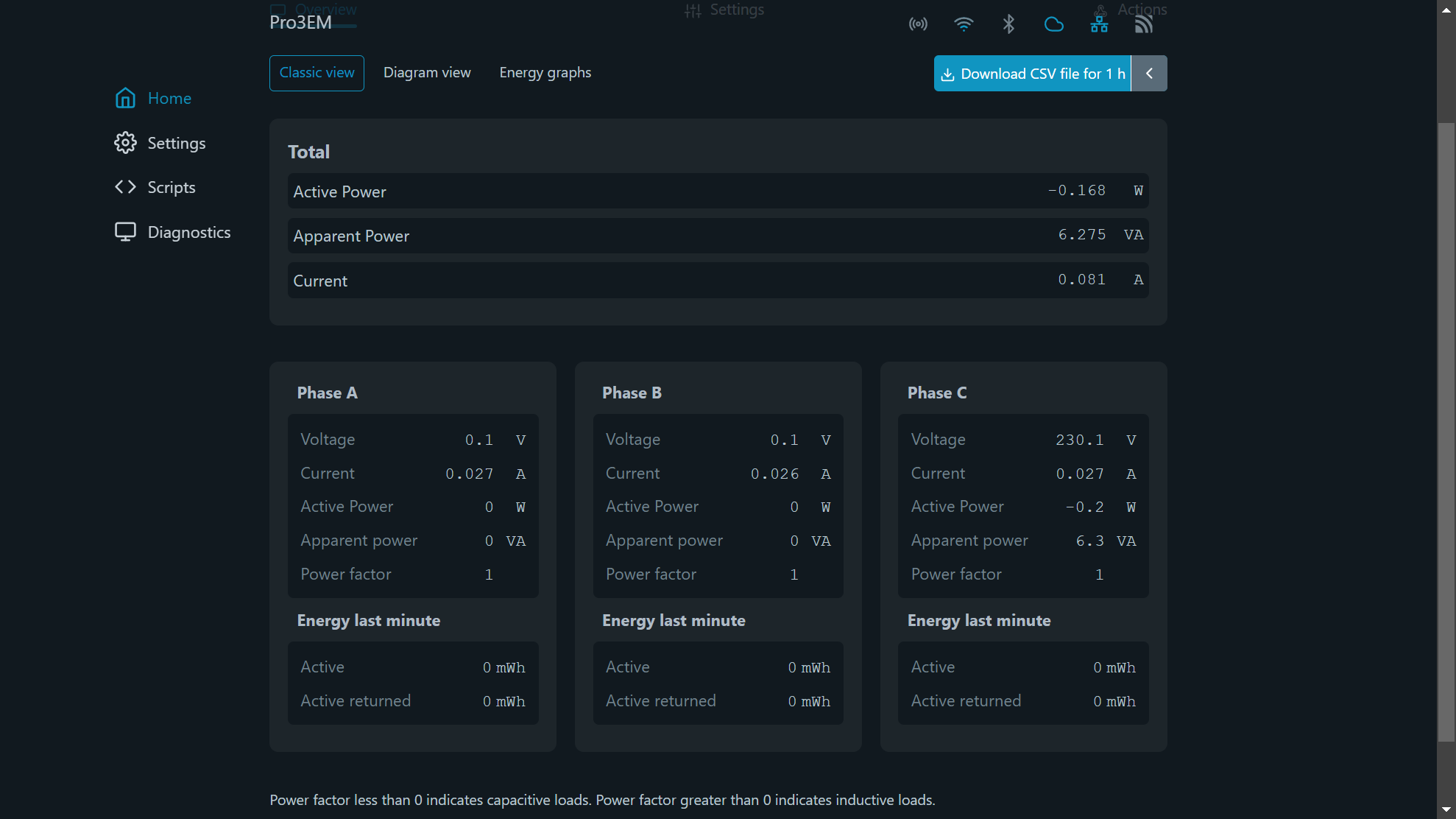 Классический вид главной страницы Главное меню Ниже приведены пояснения к каждой настройке в главном меню, включая то, что отображается как основной контент при нажатии на различные настройки. Краткое описание значков в заголовке, специфичных для этого устройства, также присутствует в пояснении к главной странице. Обратите внимание, что заголовок присутствует на всех экранах, а не только на главной странице.== Главная страница ==

В веб-интерфейсе в заголовке вы увидите пять значков, включая значки для подключения к точке доступа, Wi-Fi, Bluetooth, облаку и MQTT. Вот что означают разные цвета состояния: APicon: Серый: Режим точки доступа отключен. Синий: Режим точки доступа включен. Wi-Fiicon: Серый: Wi-Fi-соединение отключено. Белый: Wi-Fi-соединение включено, но не установлено. Синий: Устройство подключено к Wi-Fi. Bluetoothicon: Серый: Соединение отключено. Синий: Соединение включено. Cloudicon: Серый: Соединение с Shelly Cloud отключено. Белый: Соединение с Shelly Cloud включено, но не установлено. Синий: Устройство подключено к Shelly Cloud. Etherneticon: Серый: Соединение с проводной сетью Ethernet отключено. Белый: Соединение с проводной сетью Ethernet включено, но не установлено. Синий: Устройство подключено к проводной сети Ethernet. MQTTicon: Серый: MQTT отключен. Синий: MQTT включен. Firmware updateicon: Синий: Для вашего устройства доступна новая стабильная версия прошивки. Не отображается: Прошивка устройства обновлена до... Дата. Значок подключения Websocket: Синий: Websocket подключен. Серый: Websocket не подключен. На главной странице веб-интерфейса вашего устройства есть три варианта отображения. В классическом режиме вы заметите, что показания для фаз разделены на столбцы для каждой фазы — A, B и C. В то время как каждый столбец показывает отдельные показания фаз, включая напряжение, ток, активную мощность, полную мощность и коэффициент мощности, приведенная выше таблица с заголовком «Итого» показывает сумму показаний для каждой фазы. Показания напряжения, тока и активной мощности измеряются соответственно в вольтах, амперах и ваттах. Полная мощность измеряется в вольт-амперах. Коэффициент мощности может быть:
- Положительным (больше 0), что указывает на индуктивные нагрузки.
- Отрицательным (меньше 0), что указывает на емкостные нагрузки. Под каждой таблицей для фаз от A до C находится раздел с заголовком «Энергия в последнюю минуту». Это показания для конкретной фазы за последнюю минуту, касающиеся активной и активной возвращенной энергии в мегаватт-часах.
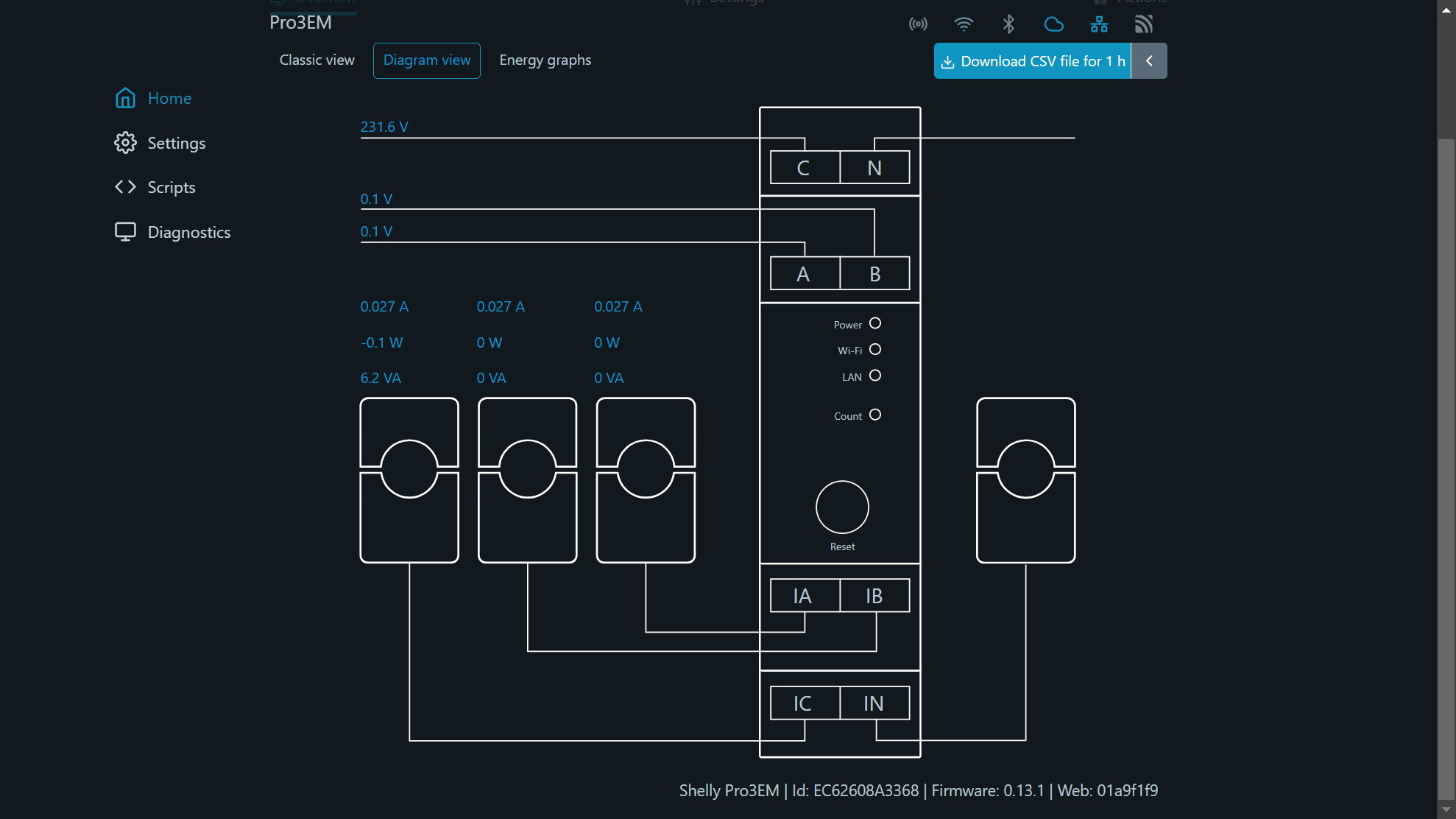 Диаграмма на главной странице В режиме диаграммы показания, отображаемые в классическом режиме, визуализируются с помощью схемы устройства, при этом каждая часть обозначается соответствующим значением. Здесь вы также заметите, что для трех фаз отображаются свои собственные показания, так как над каждой фазой указаны показания тока и мощности, как и в классическом режиме.

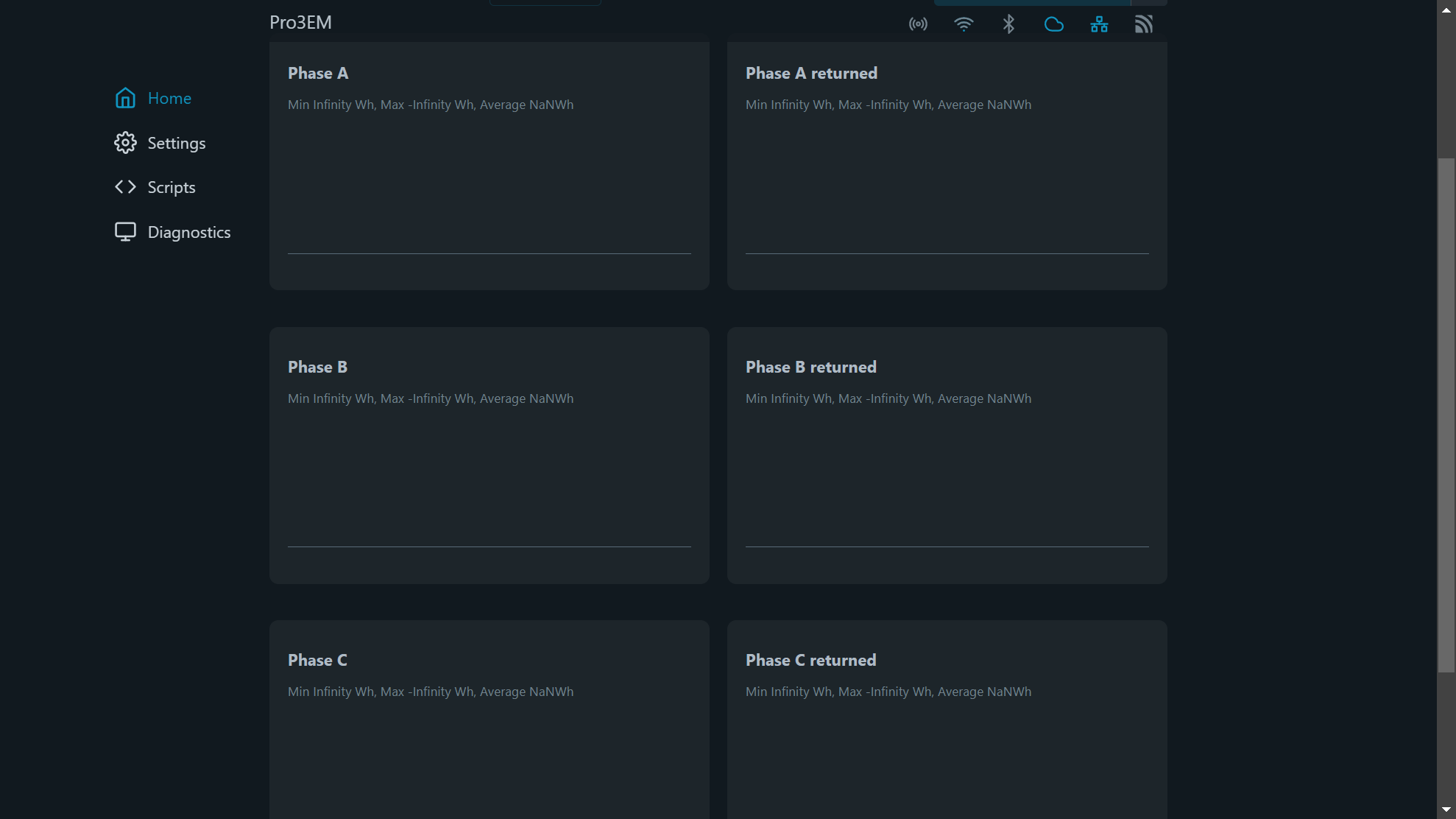 График энергии В режиме графиков энергии для каждой фазы есть два меню, посвященных ей — Фаза (и ее название, в данном случае A-C) и Фаза (ее название, в данном случае A-C) возвращенной энергии. Они помогают визуализировать значения энергии в Вт·ч за последние 30 минут, разделяя мощность на активную и возвращенную. Вы заметите, что этот вид похож на более подробную версию меню «Энергия за последнюю минуту» в классическом режиме. В каждом из этих режимов будет доступна кнопка «Загрузить файл CVS». Нажав кнопку рядом с этой опцией, вы можете выбрать загрузку файла, включающего:

- Показания за последние n часов (значение, которое вы можете ввести).
- Показания за последние n дней (значение, которое вы можете ввести).
- Все данные — все данные, собранные вашим устройством с момента его настройки и первого включения. При нажатии на меню «Настройки» рядом с разделом «Обзор» вы перейдете к:== Настройки счетчика энергии ==
* Название счетчика энергии — Назовите/переименуйте свой счетчик энергии.
- Изменение направления измерения трансформатора тока — меняет направление измерения электрического тока трансформатором тока (ТТ) для одной или нескольких фаз. В зависимости от схемы подключения, вы можете применить эту настройку к некоторым или всем фазам (A, B и C). Выберите фазу/фазы, для которых вы хотите изменить направление измерения, и нажмите «Сохранить настройки».
- Селектор режима мигания — выберите способ управления светодиодным индикатором состояния вашего устройства — активной энергией или полной энергией. Выбранная электрическая величина будет управлять светодиодом, и состояние светодиода будет изменяться в соответствии с ней.
- Селектор фаз — все фазы могут управлять светодиодом одновременно, или вы можете выбрать определенную фазу, для которой хотите иметь полный контроль над светодиодом. Если вы выберете одну фазу, изменения показаний для других фаз не повлияют на светодиод.
- Мониторинг последовательности фаз — включение этой настройки позволит вашему устройству проверять и уведомлять о неправильно установленных трансформаторах тока (ТТ) в трехфазной системе. == ==
Регистратор данных * Удалить сохраненные данные — Удалить все показания, собранные устройством на данный момент.
Действия
Настройте действия для вашего устройства — создавайте новые действия, редактируйте существующие или удаляйте действия. При создании действий для вашего устройства необходимо указать условие, при котором выполняется действие. Вы также можете установить продолжительность для ваших действий, а также URL-адрес, который будет активирован при выполнении условия действия.
Настройки
Сетевые настройки
- Точка доступа — Настройте точку доступа (AP) устройства, установив флажок «Включить точку доступа» и задав пароль для защиты вашей сети от несанкционированного доступа. Точка доступа устройства по умолчанию является открытой сетью. SSID уникален и не может быть изменен.
- Wi-Fi — Зарегистрируйте устройство Shelly для подключения к двум различным сетям Wi-Fi. Введите название сети Wi-Fi (написав текст в поле) или выберите сеть, нажав на значок стрелы (шеврон), чтобы просмотреть все доступные сети. Можно выбрать открытую сеть, а также установить статический IP-адрес. Включите Wi-Fi 1, Wi-Fi 2 или оба одновременно (используя переключатель рядом с каждым из них). Если включены и Wi-Fi 1, и Wi-Fi 2, и устройство Shelly отключается от одной из сетей, оно подключится к другой. Включить Wi-Fi можно только после установки имени сети (SSID). Если у устройства нет других доступных подключений (точка доступа, Bluetooth, Ethernet (если применимо) или вторая сеть Wi-Fi), попытка отключить Wi-Fi вызовет всплывающее окно с вопросом, хотите ли вы продолжить.
- Bluetooth — Отключите/включите Bluetooth, переключив тумблер. Включена настройка Bluetooth по умолчанию.
- Ethernet — вы можете подключить устройство через Ethernet, а не через Wi-Fi. Как и в настройках Wi-Fi, вы можете установить статический IP-адрес для вашего устройства (что рекомендуется), чтобы оно всегда получало доступ к устройству по одному и тому же IP-адресу. Если статический IP-адрес включен, вам будет предложено указать IP-адрес, DNS-сервер, шлюз и маску подсети.
Подключение
Примечание по RPC-связи: Если вызов RPC не удается выполнить, появляется сообщение в баннере — оно уведомляет вас о том, что устройство не отвечает вовремя и потеряло соединение. После восстановления соединения запрос будет отправлен снова.
- Облако — подключение вашего Shelly к облаку позволяет вам управлять им удаленно и получать уведомления и обновления о ваших устройствах. По умолчанию облачная поддержка включена. Если вы отключите поддержку облака для устройства, вы потеряете связь с устройством извне его локальной сети!
- MQTT — настройте устройство Shelly для выполнения действий через MQTT. По умолчанию MQTT отключен, но вы можете включить его, установив пустой флажок. Изменение этих настроек приведет к перезагрузке устройства. Есть и другие настройки, такие как уведомления о состоянии RPC через MQTT (позволяющие взаимодействовать с устройством посредством уведомлений RPC) и общее обновление состояния через MQTT (для получения общей информации о состоянии), которые вы можете включить или отключить. Вы также можете включить SSL и ввести свой сервер, имя пользователя и пароль, но имейте в виду, что включение SSL сократит время работы батареи, скорее всего, вдвое.
- Исходящий WebSocket — указывает, создает ли HTTP-канал исключение ввода-вывода при закрытии входящего соединения, которое все еще используется сервлетом. По умолчанию эта настройка отключена. Чтобы включить ее, щелкните переключатель рядом с «Включить». Введите адрес вашей службы в текстовое поле и из раскрывающегося меню в разделе «Подключение SSL» выберите
- ,ca.pemoruser_ca.pem.
- Расширитель диапазона — Включение функции расширителя диапазона создает точку доступа, к которой можно подключать устройства Wi-Fi. Если устройство Shelly с включенным расширителем диапазона подключено к маршрутизатору Wi-Fi и Интернету, все подключенные к нему устройства также подключаются к маршрутизатору и Интернету. Даже если устройство Shelly не подключено к маршрутизатору Wi-Fi, все подключенные к нему устройства все равно могут взаимодействовать с ним и друг с другом. Ниже отображается информация о подключенных клиентах AP — их количество, а также их IP-конфигурация, MAC-адрес и внутренние и внешние IP-адреса.
- RPC через UDP — Взаимодействие с вашим устройством и отправка запросов через удаленный вызов процедур (RPC) через сервер протокола пользовательских дейтаграмм (UDP). Это может быть полезно для удаленного управления и мониторинга вашего устройства без необходимости в выделенном сервере или подключении. Для использования этой настройки вам потребуется ввести порт прослушивания и адрес назначения для сервера UDP. Порт прослушивания — это номер порта, на котором устройство будет принимать входящие запросы, а адрес назначения — это IP-адрес сервера, на который будут отправляться запросы. После ввода необходимой информации вы можете использовать протокол RPC по UDP для отправки запросов на ваше устройство и получения ответов.
Настройки устройства
- Имя устройства (информация) — отобразите идентификатор вашего устройства, сеть Wi-Fi, к которой оно подключено, и уровень сигнала Wi-Fi RSSI.
- Перезагрузка — после нажатия кнопки «Перезагрузка» вам будет предложено подтвердить перезагрузку устройства. Нажмите «ОК» для перезагрузки устройства и «Отмена», если вы не хотите перезагрузки устройства.
- Сброс к заводским настройкам — при нажатии кнопки «Сброс» все настройки вашего устройства будут сброшены до значений по умолчанию. Все внесенные вами изменения будут отменены. Вы можете подтвердить сброс к заводским настройкам, нажав «ОК» во всплывающем окне, или «Отмена», чтобы отменить сброс к заводским настройкам.
- Местоположение и часовой пояс — Ваш часовой пояс и местоположение будут определены автоматически, но вы можете изменить их вручную в этой настройке, выбрав часовой пояс из выпадающего меню и введя широту и долготу. Также есть кнопка «Автоматическое определение местоположения», которая позволит устройству автоматически определить местоположение еще раз, если в прошлый раз это не удалось. Если время на устройстве не синхронизировано с текущим временем, расписания и действия могут работать некорректно. Если время не синхронизировано, появится сообщение.
- Аутентификация — Если вы включите аутентификацию, вам будет предложено ввести пароль, который вы будете использовать для доступа к веб-интерфейсу устройства. После включения, чтобы отключить ее, нажмите переключатель и введите свой пароль аутентификации, когда появится соответствующий запрос.
- Прошивка — В этой настройке вы можете увидеть идентификатор вашего устройства, версию прошивки, идентификатор сборки и идентификатор веб-сборки. Используйте кнопку «Копировать» над идентификатором прошивки или идентификатором веб-сборки, чтобы скопировать содержимое в буфер обмена. Вы также можете просмотреть доступные новые версии, проверить наличие обновлений и легко обновить ваше устройство. Есть также возможность загрузить собственную прошивку, однако прошивка устройства пользовательской прошивкой необратимо аннулирует гарантию устройства.
- Пользовательский сертификат (конфигурация TLS) — Загрузите пользовательский центр сертификации, клиентский сертификат и клиентский ключ, перетащив файл(ы) или выбрав нужные файлы, нажав соответствующую кнопку. Нажмите «Загрузить», чтобы загрузить файлы, и «Очистить», чтобы удалить файлы, которые вы не хотите загружать.
- Экономичный режим — Снизьте энергопотребление устройства, уменьшив частоту ЦП и активность модема в экономичном режиме. Чтобы включить эту настройку, переключите тумблер рядом с «Включить экономичный режим», а затем нажмите кнопку «Применить», чтобы сохранить изменения.
- Отладка — Эта настройка включает отладку MQTT, WebSocket и UDP. Чтобы включить любую из них, переключите тумблер рядом с соответствующей настройкой. Для отладки UDP вам также будет предложено ввести UDP-адрес.
- Единицы измерения температуры — выберите единицы измерения, в которых будут отображаться измеренные данные: Цельсий или Фаренгейт.
Скрипты
Это устройство обладает возможностями написания скриптов. Вы можете использовать их для настройки и расширения функциональности устройства в соответствии с конкретными потребностями пользователя. Эти скрипты могут учитывать состояние устройства, взаимодействовать с другими устройствами или получать данные из внешних сервисов, таких как прогнозы погоды. Скрипт — это программа, написанная на подмножестве JavaScript.  В веб-интерфейсе, перейдя в меню «Скрипты», вы увидите существующие скрипты, или, если у вас их нет, вы можете создать свой собственный или открыть библиотеку, чтобы изучить уже доступные скрипты. Рядом с каждым скриптом вы сможете увидеть его статус (работает он или остановлен), а также переключатель, позволяющий запускать скрипт при запуске системы. Если в вашем скрипте есть ошибки, последняя сохраненная ошибка будет отображена под именем скрипта.  В режиме редактирования скрипта вы увидите консоль, а также любые возникающие ошибки. Над полем кода расположены параметры «Сохранить», «Запустить/Остановить» или «Удалить скрипт». Вы также можете получить доступ к фрагментам кода и документации, щелкнув соответствующие метки.  Расширенные настройки. Щелкнув стрелку рядом с этой настройкой, вы увидите расширенные настройки. Они описаны ниже.  KVS расшифровывается как Key-Value Storage (хранилище ключ-значение) и представляет собой тип нереляционной базы данных, которая использует простой метод «ключ-значение» для хранения данных. В одном устройстве можно хранить до 50 пар ключ-значение. После нажатия кнопки «Добавить значение» вы перейдете на экран создания значения, где вам будет предложено ввести ключ (до 42 символов) и значение (до 253 символов). Под текстовым полем для значения вы увидите текущий тип значения. По умолчанию тип значения — числовой, но при вводе текста тип изменится на строковый. Чтобы сохранить ключ, просто нажмите кнопку «Сохранить». Чтобы отредактировать существующее значение, просто щелкните по нему. Чтобы удалить пару ключ-значение, нажмите кнопку «Удалить», которая появится под ней при редактировании ключа. Щелчок по вопросительному знаку рядом с названием параметра переведет вас на страницу документации API, где вы найдете дополнительную информацию о работе KVS для устройств Shelly.
Диагностика
В этом параметре вы можете загрузить журналы отладки. Включение журнала отладки без причины не рекомендуется, так как это замедлит работу вашего устройства и приведет к износу флэш-памяти. Если вы все же решите включить его, вы также сможете загрузить предыдущие и текущие журналы. Имейте в виду, что при выходе с этой страницы данные журнала будут сброшены.
HTTP-пинг
Введите URL-адрес в указанное текстовое поле, чтобы отправить HTTP-запрос с вашего устройства. Затем веб-интерфейс сообщит вам, был ли запрос успешным или нет. ==